年末の大掃除で、データも片付けてみる|はじめてのデジタル大掃除と5つのルール
年末の大掃除に合わせて、スマホの写真やパソコンのファイルを片付けてみませんか。Digital Cleanup Day の紹介、消す前に確かめること、散らからないための5つのルール、15分でできるチェックリストをまとめました。

年末が近づくと、部屋の大掃除をどこから始めようかと考える人も多いと思います。一方で、スマホやパソコンの中まで大掃除をする人は、あまり多くないかもしれません。
スマホの写真アプリを開くと、いつ撮ったか思い出せない写真や、同じような写真が何枚も並んでいます。パソコンのダウンロードフォルダも、開くたびにファイルが増えています。データは目に見えないので、容量が足りないという通知が出るまで、そのままにしてしまいがちです。
今年の大掃除では、部屋と一緒にデータも片付けてみませんか。この連載では、デジタルの大掃除について調べてみたことを、3回に分けてまとめます。1回目の今回は、始める前に知っておきたいことと、片付けたあとに散らからないためのルールです。
データを片付ける日がある ― Digital Cleanup Day
調べてみると、データの片付けを呼びかける国際的なキャンペーンがありました。「Digital Cleanup Day(デジタル・クリーンアップ・デー)」です。
エストニアの NGO「Let's Do It World」が主催していて、毎年3月の第3土曜日を中心に、世界各国で行われています。2026年は3月21日で、日本では NPO 法人 WORLD CLEANUP DAY JAPAN が、3月15日から21日までの1週間を実施期間にしていました。
呼びかけている内容はシンプルで、使っていないメールやファイル、アプリ、写真、動画を消そう、というものです。データはどこかのサーバーに保存されていて、保存しておくだけでも電気を使います。いらないデータを減らせば、その分の電力や CO2 を減らせる、という考え方です。
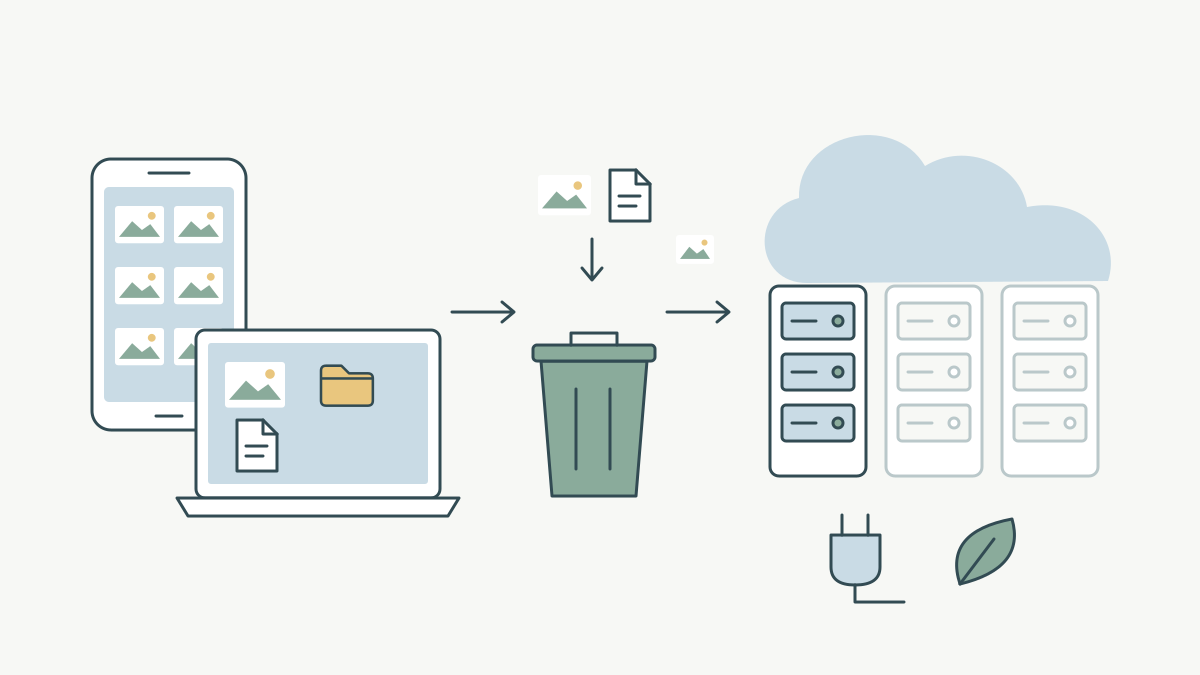
主催者は、2027年も3月の第3土曜日(3月20日)に行うと案内しています。年末に一度片付けて、3月にもう一度見直す。そんな流れで続けてみるのもよさそうです。
消す前に確かめておきたいこと
いきなり消し始める前に、確かめておきたいことが3つあります。
大事なデータのバックアップはあるか
片付けの途中で、残しておくはずの写真まで消してしまうことがあります。家族の写真や仕事のファイルなど、なくなると困るものは、先に別の場所へコピーしておきます。
クラウドと同期していないか
iPhone の「iCloud 写真」や「Google フォト」のバックアップを使っていると、スマホで写真を消したときに、クラウドからも、同じアカウントのほかの端末からも消えます。「スマホの容量を空けたいだけで、クラウドには残したい」という場合は、消す前に同期の設定を確かめてください。
消した写真はすぐには消えない
写真アプリで消した写真は、しばらく「最近削除した項目」やゴミ箱に残ります。iPhone の「写真」アプリでも Google フォトでも、残るのは30日間です。間違えて消しても期間内なら戻せますが、その間は容量も空きません。容量を空けたいときは、ここも空にします。
片付けたあとに散らからないための5つのルール
片付けても、しばらくするとまた元に戻ってしまうのは部屋と同じです。調べたなかから、続けやすそうなルールを5つ選びました。
1. 元のデータの置き場所を1か所に決める
同じ写真がスマホにも、パソコンにも、USB メモリにもあると、どれが最新でどれを消してよいのか分からなくなります。「元のデータはここ」という場所を1か所に決めて、ほかはそのコピー、という扱いにします。
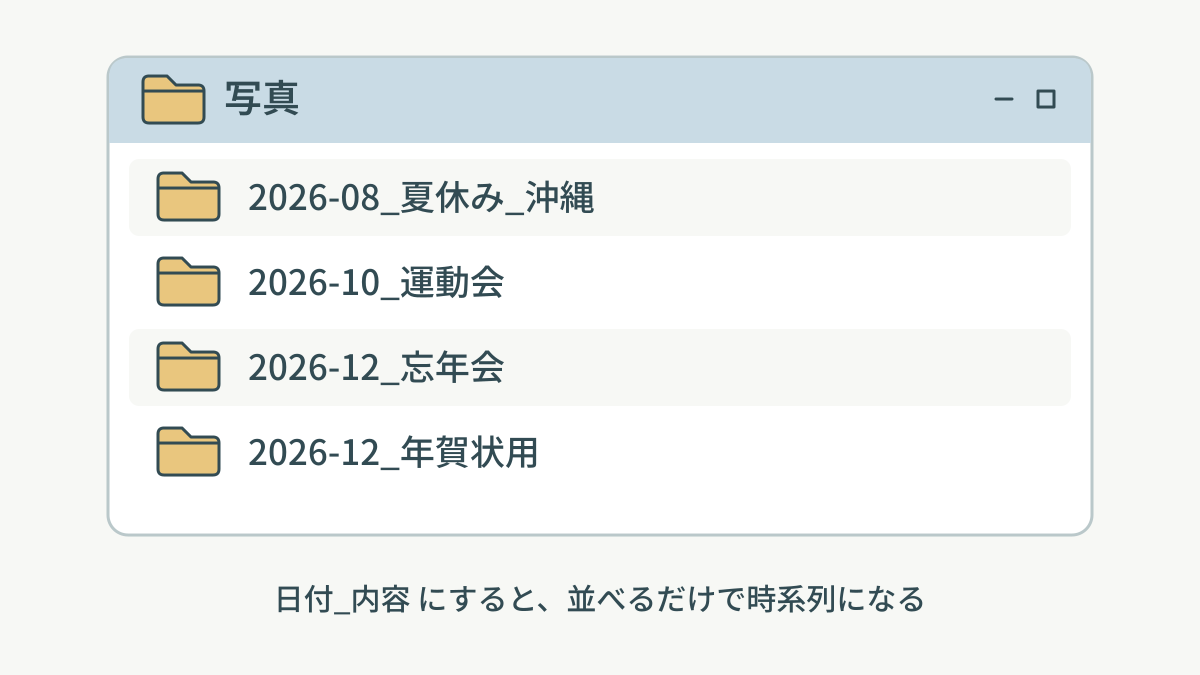
2. フォルダ名は「日付_内容」にする
フォルダ名の先頭に日付を入れておくと、名前順に並べるだけで時系列になります。日付は「2026-12」のように、年・月の順で数字の桁をそろえるのがポイントです。
3. 受け取ったデータは期限を決めて整理する
ダウンロードフォルダや、メッセージアプリで受け取った写真は、気づくと溜まっています。「月の終わりにダウンロードフォルダを空にする」のように、見直す日を決めておくと溜まりにくくなります。必要なものは決めた置き場所へ移し、残りは消します。
4. 残すのは選んだものだけにする
連写した写真や、同じ場面で何枚も撮った写真は、いちばん気に入った1枚だけを残す、と決めておきます。撮ったその日のうちに選んでおくと、あとでまとめて選ぶより迷いません。
5. 大事なものは「3-2-1」で守る
バックアップには「3-2-1ルール」という考え方があります。コピーを3つ持ち、保存先を2種類にして、そのうち1つは別の場所に置く、というものです。たとえば、パソコンにある元データに加えて、外付けの SSD とクラウドにも置いておけば、パソコンが壊れても、家で何かあっても、どれかが残ります。
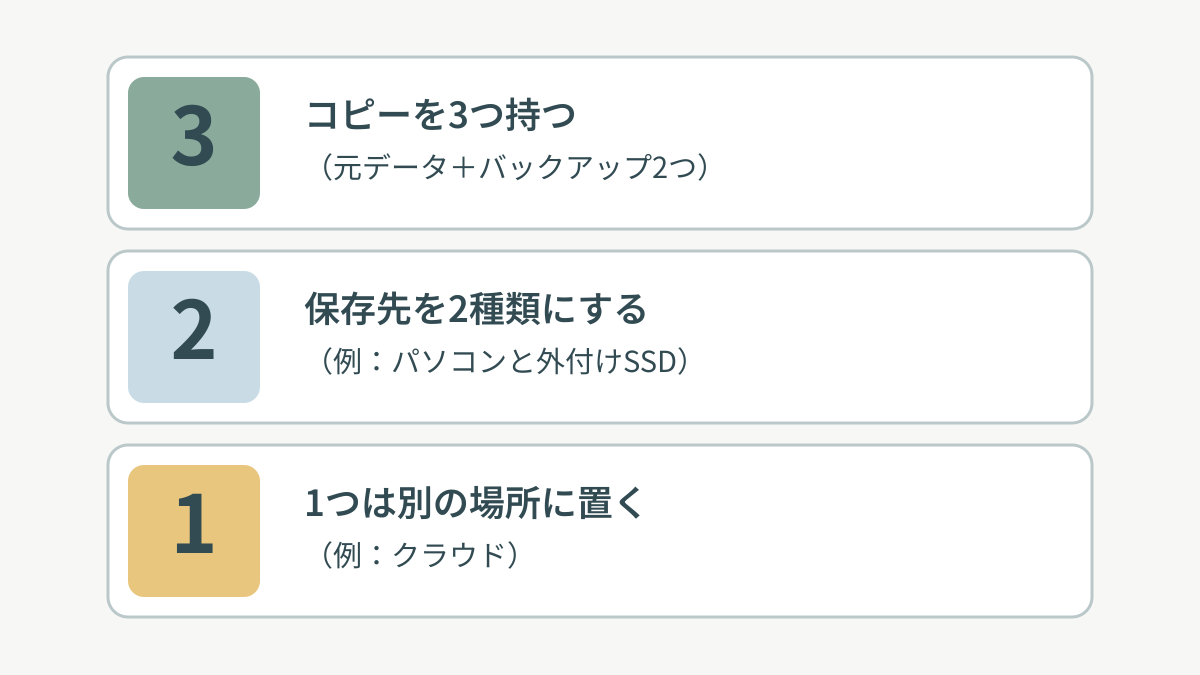
すべての写真を3つ持つ必要はありません。なくなると困るものだけを選んで、そこにこのルールを使います。
今日15分でできるチェックリスト
いきなり全部を片付けようとすると、途中で疲れてしまいます。まずは15分でできることから始めるのがおすすめです。
- スマホのスクリーンショットを見直して、いらないものを消す
- 写真アプリの「最近削除した項目」(ゴミ箱)を空にする
- パソコンのダウンロードフォルダを開いて、いらないファイルを消す
- デスクトップに置いたままのファイルを、決めた置き場所へ移す
- しばらく開いていないアプリを消す
- 大きな添付ファイルが付いた古いメールを消す
もっと減らしたいときは
15分の片付けが終わっても、まだ容量が足りないこともあると思います。そんなときに役立ちそうなことを、この連載の続きで紹介します。
- 同じ写真が何枚もある、何が容量を使っているのか分からない → 2回目「いらないデータを探して減らす」で、重複した写真を探すツールや、大きいファイルを探すツールを紹介します。
- 消したくはないけれど、軽くしたい → 3回目「残すデータを軽くする」で、写真や動画をリサイズして保存する方法を紹介します。
