01 / SEND
写真を送るなら、アップロードしてURLを送るだけ
- 送る人写真を選んでアップロード
- 送る人共有URLを相手に伝える
- 受け取る人開いて、選んで、保存する
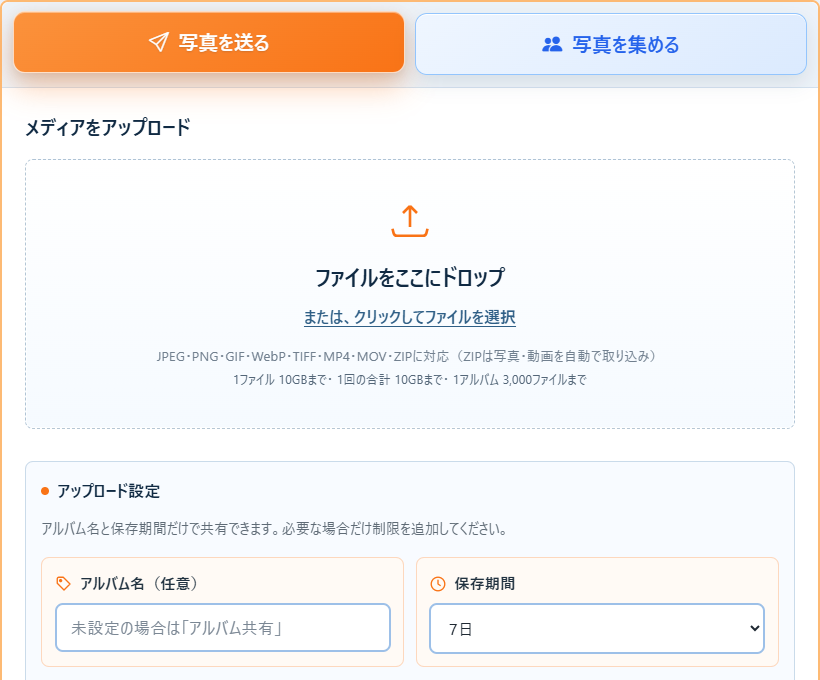
- トップページで写真・動画・ZIPを選択します。PCではドラッグ&ドロップも使えます。
- アルバム名と保存期間を選び、必要ならパスワードを設定して「アップロード」を押します。
- 完了画面で共有URLを相手に送ります。表示された追加用パスコードは自分で控えてください。
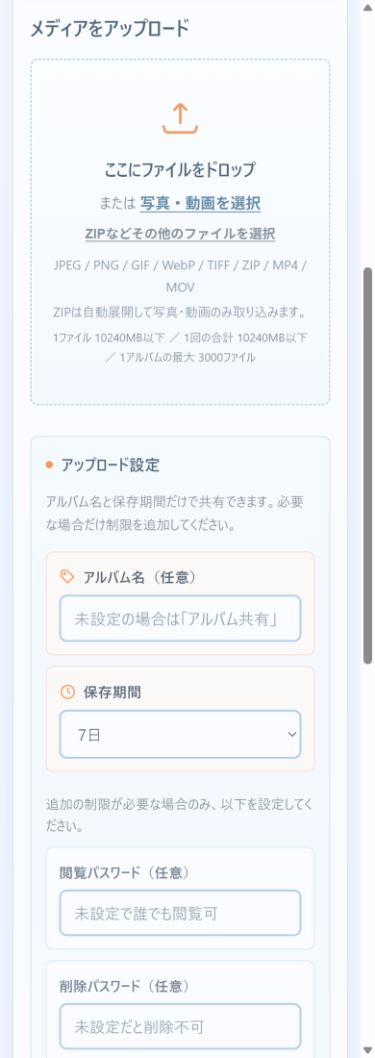
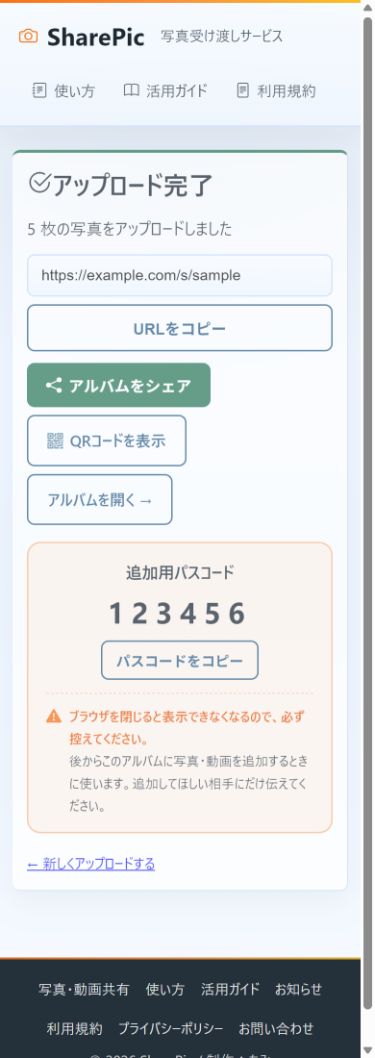
受け取った人はURLをブラウザで開きます。閲覧パスワードがある場合は入力してください。長期保管用のサービスではないため、期限までに端末へ保存しましょう。
ALBUM NOTE
アルバム全体への案内を「アルバムの説明」に残す
写真の内容、掲載してよい範囲、追加してほしい写真のルールなど、アルバムを見る人に共通して伝えたいことを書けます。任意・最大500文字で、改行も使えます。入力しなくても共有できます。
「写真を送る」では、アップロード完了後に保存する
- 写真のアップロードが完了した画面で「アルバムの説明(任意)」に入力します。
- 「説明を保存」を押し、「保存しました」が表示されたことを確認します。入力しただけでは保存されません。
- 「アルバムを開く」で、受け取る人に見える説明を確認してから共有します。
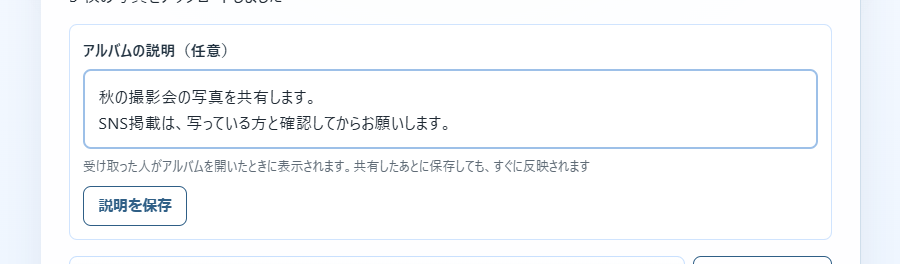
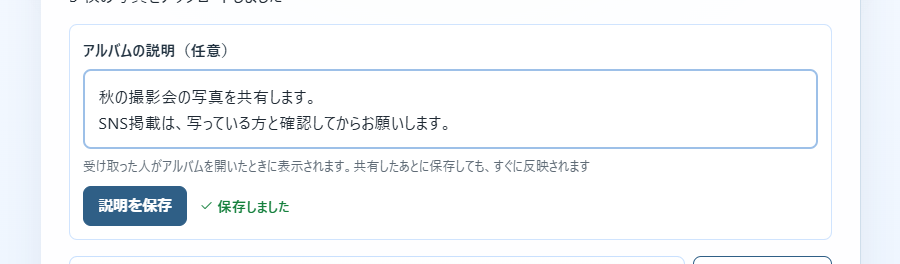
保存できなかった場合は、完了画面を閉じずに入力内容を控え、通信状態を確認して再度保存します。共有後に保存した説明も、アルバムを開き直すと確認できます。ただし再編集は、作成時のブラウザで完了画面を開けるセッションが残っている場合に限られます。共有URLを知る人が誰でも編集できる機能ではありません。
「写真を集める」では、アルバム作成時に入力する
作成フォームの「アルバムの説明(任意)」に入力してから「アルバムを作る」を押します。こちらの完了画面には「説明を保存」はありません。作成後に自由に書き直せる前提にせず、投稿ルールなどを確認して作成してください。
保存した説明はアルバムに表示され、写真を追加する人も追加画面で読めます。閲覧パスワードや追加用パスコードが必要な場合は、その認証を通った後に表示されます。

02 / COLLECT
みんなの写真を集めるなら、空のアルバムを先に作る
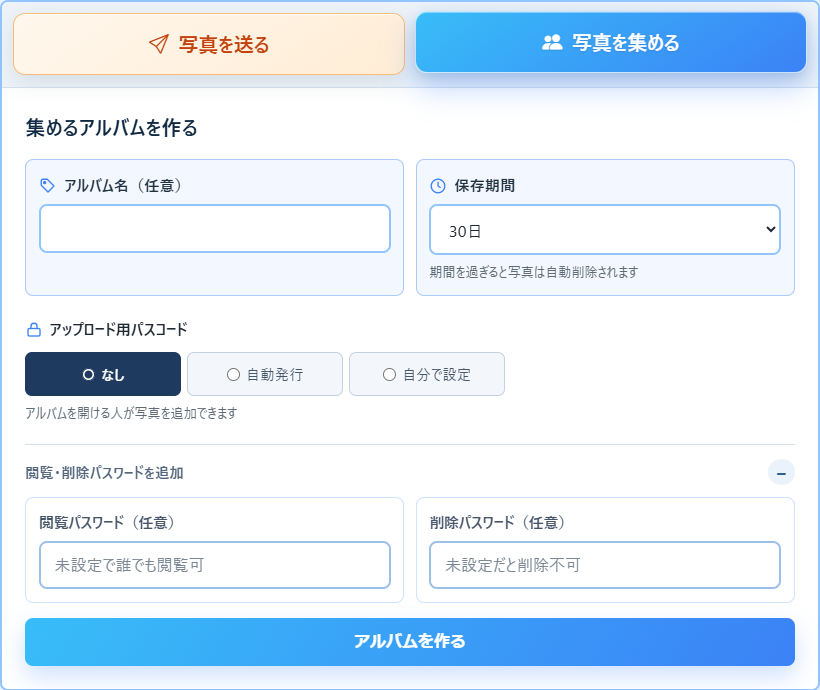
イベントや撮影会の写真を集めたいときは、トップページで「写真を集める」を選びます。写真がまだ1枚もなくても、受け皿になるアルバムを作って先にURLを配れます。
- 幹事空のアルバムを作る
- 参加者URL・QRから写真を追加
- みんな1つの場所で見て保存
- アルバム名と保存期間を選び、必要なら「アルバムの説明」に投稿ルールを入力します。アップロード用パスコードはデフォルトの「なし」のままで進められます。
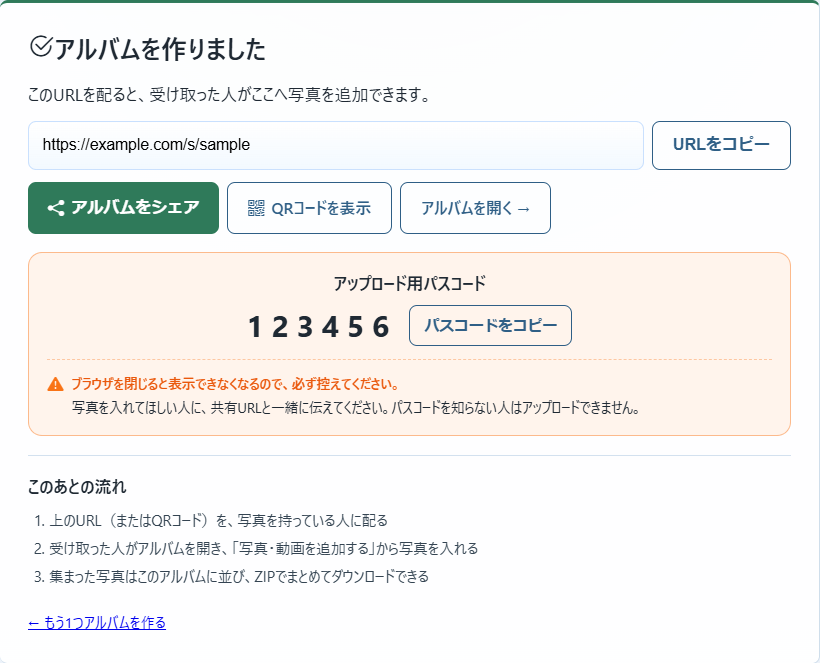
- 「アルバムを作る」を押し、作成後の共有URLをLINEなどで送ります。その場ではQRコードを見せます。
- 参加者は登録やパスコード入力をせず、「写真・動画を追加する」からアップロードします。投稿者名・タイトル・コメントはすべて任意です。
- 集まった写真を同じアルバムで見返し、1枚ずつ、またはZIPでまとめて保存します。
アップロードされた写真は元のデータのまま保存されます。画面では軽量なプレビューを表示しますが、ダウンロード時には元データを受け取れます。「みんなで見る」では参加者全員が追加写真を見られ、「主催者だけが見る」では主催者が全員分を確認します。掲載してよい写真だけを追加するルールも伝えてください。
投稿する人を絞りたい場合は、任意でアップロード用パスコードを設定できます。閲覧パスワードは見る人のため、主催者パスワードは主催者が全員分を見るための設定です。
03 / SHARE
離れている相手にはURL。その場ならQRコード
完了画面やアルバムの「アルバムをシェア」から共有方法を選べます。「コピー」のほか、LINE・X・Facebook・メールに渡せます。「他のアプリ」は端末・ブラウザが対応している場合に表示されます。送信先と公開範囲を確かめてから送ってください。
対面では、完了画面の「QRコードを表示」またはアルバムの「QRコード」を押し、専用画面を相手に見せます。読み取り後はインターネット経由でアルバムを開きます。QR専用画面には追加用パスコードが表示されません。
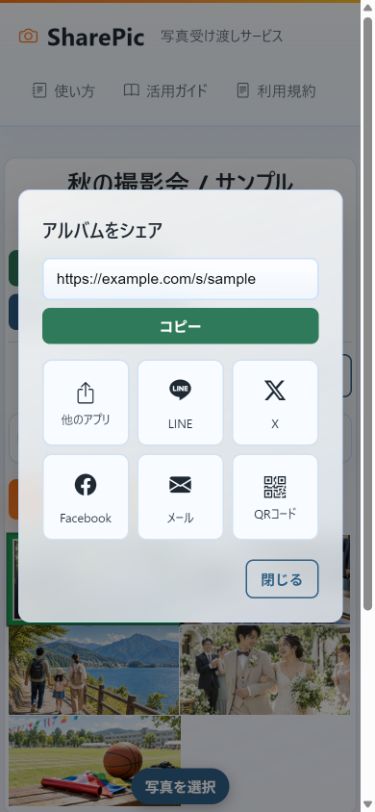
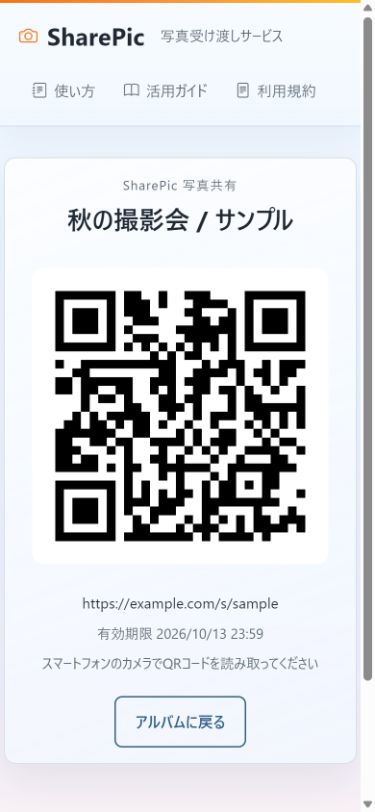
写真詳細からは「写真をシェア」も使えます。ただし、その1枚だけに閲覧範囲を限定する設定ではありません。ほかの写真を見せたくない場合は、別のアルバムを作ってください。
04 / ADD PHOTOS
送ったアルバムに、後から写真・動画を追加
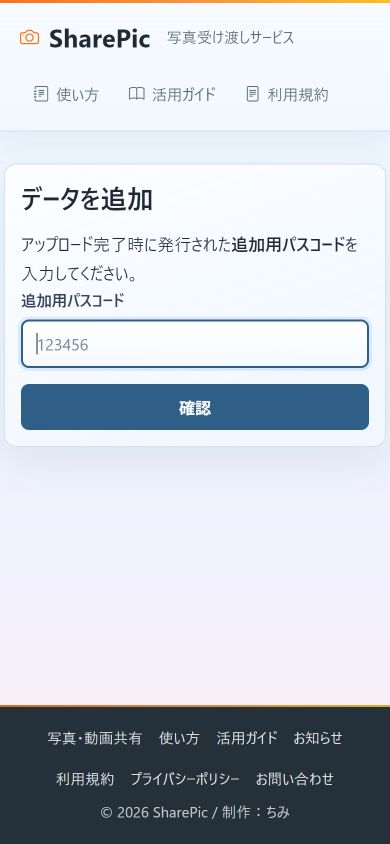
追加に対応したアルバムの「アルバムへ追加」を押し、完了画面で発行された6桁の追加用パスコードを入力します。閲覧パスワードがある場合は、先に閲覧の認証が必要です。
- 作成時追加用パスコードを控える
- 追加するとき元のURLで「アルバムへ追加」
- 認証後写真を選んでアップロード
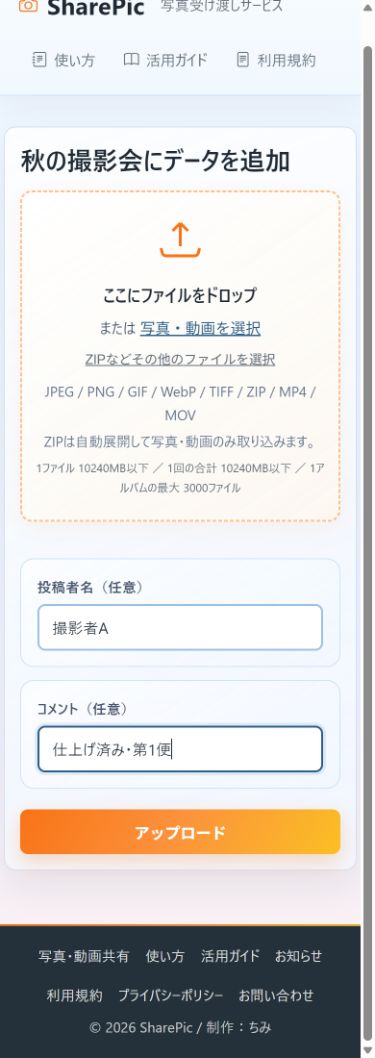
「投稿者名」は誰の投稿か、「タイトル」は追加した写真のまとまりの名前、「コメント」はそのまとまりへの補足です。例えばタイトルに「仕上げ済み・第1便」、コメントに変更内容や掲載時の注意を書くと役割が分かれます。コメントは任意・最大300文字で、改行も使えます。写真と一緒に「アップロード」で送信され、コメントだけを先に保存するボタンはありません。
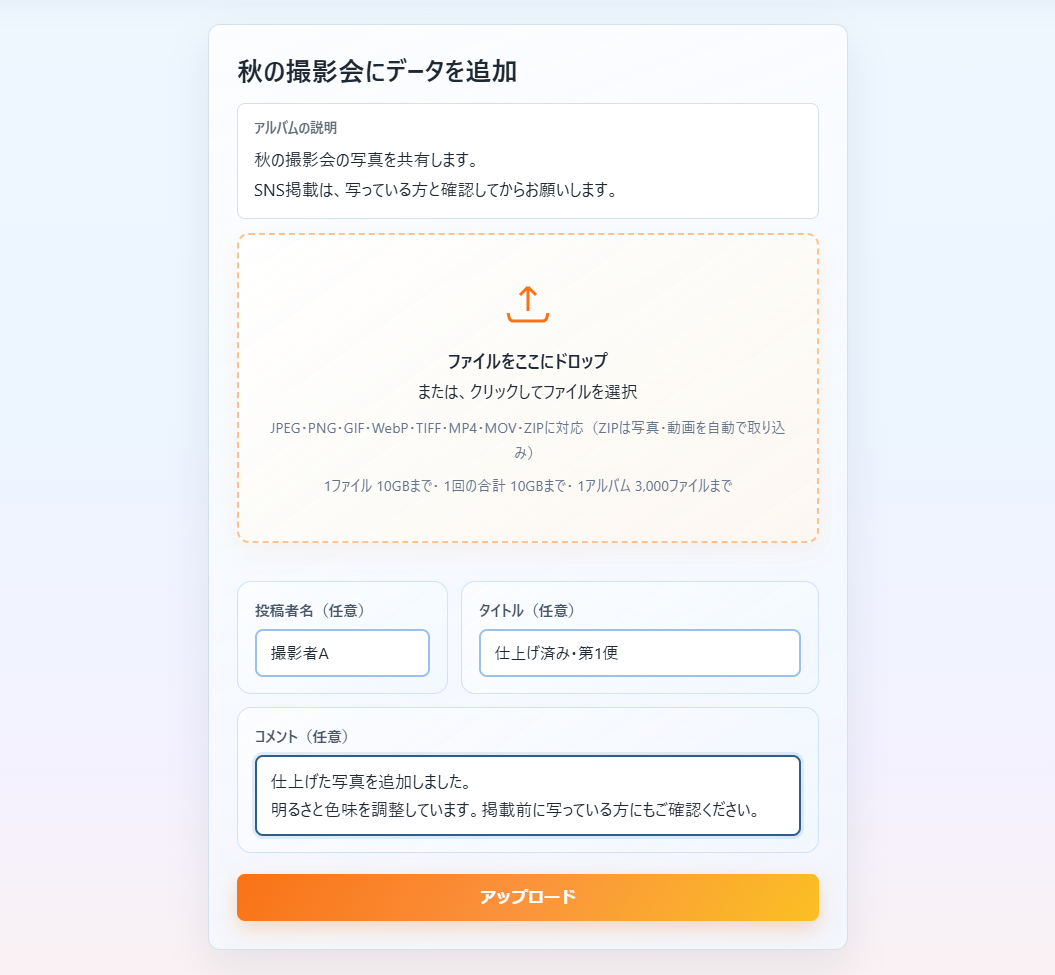
追加後は、写真のまとまりの上で確認する
追加完了後に「アルバムを開く」で戻ると、投稿者名とタイトルがまとまりの見出しになり、コメントがその下に表示されます。長いコメントは最初の1行が見え、「続きを読む」で全文、「閉じる」で元の表示に戻せます。短い文ではボタンが出ない場合があり、空欄ならコメントの枠は表示されません。追加してほしい人にだけパスコードを伝えてください。
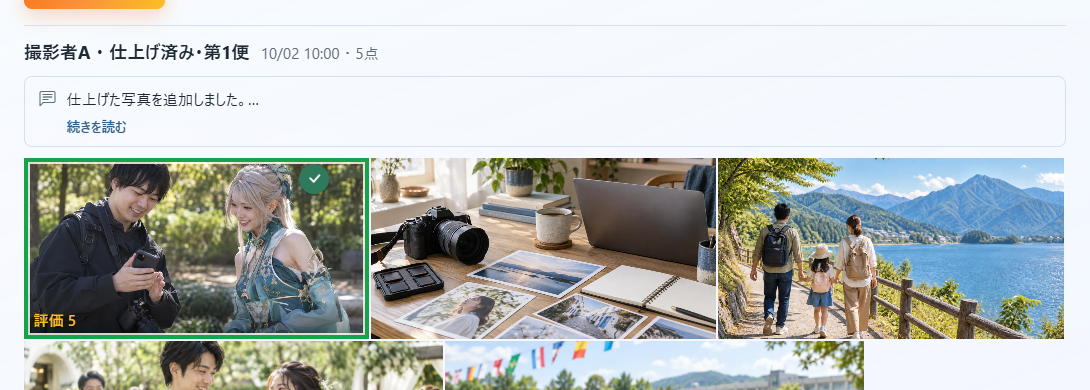
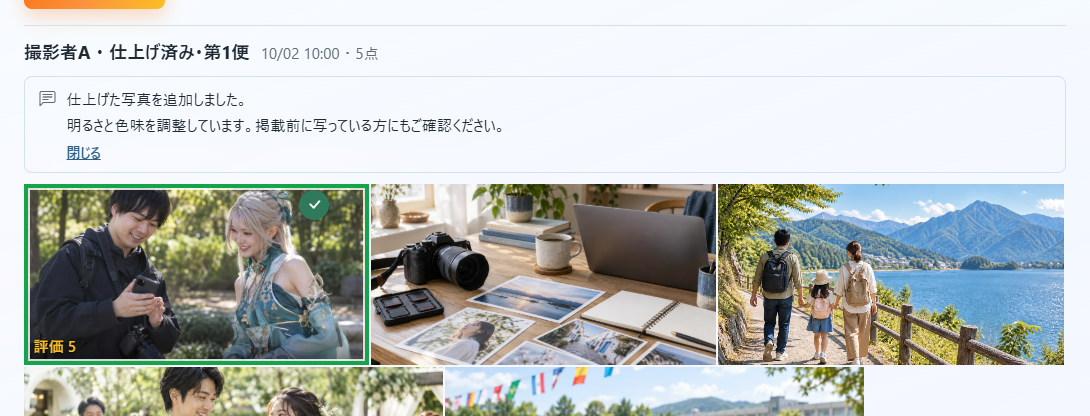
アルバムの説明・追加コメント・写真コメントの違い
- アルバムの説明
- アルバム全体に共通する案内。作成者が入力します。
- 追加時のタイトルとコメント
- 今回アップロードする写真のまとまりの名前と補足。追加する人が入力します。
- 写真1枚へのコメント
- その写真についての感想や修正相談。写真詳細のコメント欄で「送信」します。追加時のコメントとは別です。
05 / SELECT
写真を選び、好みや確認事項を伝える
星は1〜5段階の評価、採用・不採用は候補の整理、カラーラベルは自分たちで決めた分類に使えます。色は赤・黄・緑・青・紫。同じ色を再度押すと解除できます。「赤は要修正、緑は確認済み」のように先に意味を共有しましょう。
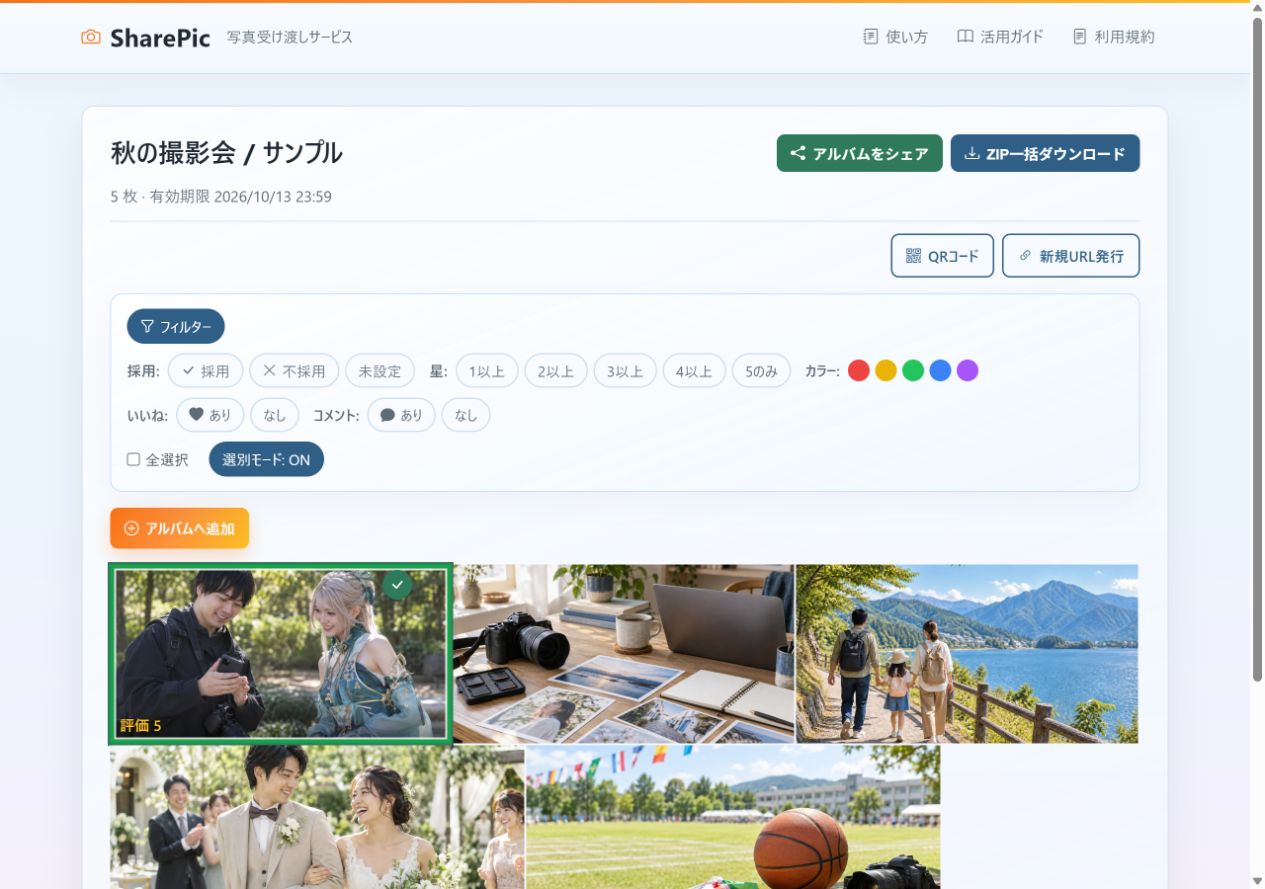
アルバム上部で星・採用状態・色などを絞り込めます。PCでは写真にマウスを重ねて採用・不採用を選び、スマホでは「選別モード」をONにします。写真詳細では、いいねや写真1枚へのコメントで反応・確認事項も伝えられます。追加時のコメントとは別です。フィルターによる非表示は写真の削除ではありません。
同じURLを複数人で使うと、星・採用状態・色と写真詳細のコメントはそのURLの結果として共有されます。別々に回答してもらう場合は、別のURLを発行します。
06 / SEPARATE SELECTIONS
同じ写真を見せて、セレクト結果を分ける
アルバムの「新規URL発行」から、同じ写真にアクセスする別のURLを作れます。星評価・採用/不採用・カラーラベルと写真詳細のコメントはURL単位で保存されるため、既存URLの選別結果を引き継がずに別の相手へ依頼できます。
- アルバム写真データは共通
- Aさん用URLAさんの星・採用・色
- Bさん用URLBさんの星・採用・色
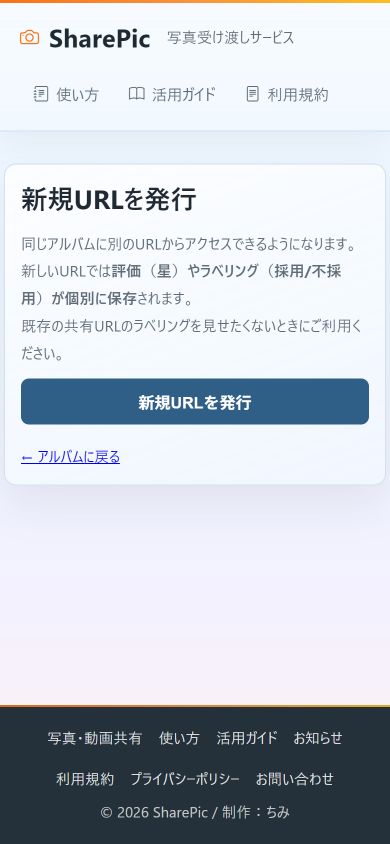
別URLは本人確認や写真ごとのアクセス制限ではありません。URLを知る人が同じ結果を操作できます。データ追加を依頼する場合は、元のURLと追加用パスコードを伝えます。
07 / DOWNLOAD
必要な写真を、期限までに保存する
- 1枚ずつ:写真詳細やサムネイルのダウンロードボタンを使います。
- 全件:「ZIP一括ダウンロード」でアルバムをまとめます。
- 選んだ写真:チェックボックスで選択し、選択分のZIPを作ります。
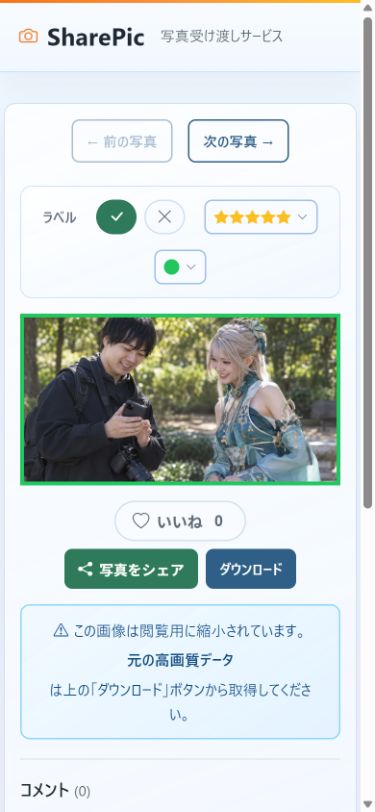
対応するJPEG・TIFF写真は、写真詳細の「ダウンロード」で元データまたは小さくしたサイズを選べます。サイズ選択は1枚ずつの保存用で、ZIP一括保存には適用されません。受け取る人がサイズを選ぶ手順を、画面付きのガイドで見る。
枚数や容量が大きい場合、ZIPの準備に時間がかかります。スマホではZIPがファイル管理アプリに保存される場合があります。保存先や展開方法は端末によって異なるため、まず1枚で試すとスムーズです。画面に見えていることと、端末への保存完了は別です。
08 / SETTINGS
対応形式・保存期間・制限
画像はJPEG・PNG・GIF・WebP・TIFF、動画はMP4・MOV、まとめたファイルはZIPに対応しています。HEIC・HEIFも受け付けます。 ZIPは自動展開され、対応外や上限を超えたファイルがあれば除外内容を確認できます。
| 1ファイルの最大サイズ | 10 GB |
|---|---|
| アルバムの合計容量 | 10 GB(追加分を含む) |
| アルバムの最大枚数 | 3,000 ファイル(追加分を含む) |
| 選べる保存期間 | 1・3・5・7・14・30・60・100 日 |
- アップロード用パスコード
- 「写真を集める」で、写真を追加できる人を限定するときに使います。設定しない場合は、アルバムを開ける人が追加できます。
- 閲覧パスワード
- アルバムを開く際に必要なパスワードです。必要な相手だけに伝えます。
- 管理パスワード
- 作った人がアルバムを管理するときに使います。名前・説明の変更、URLの無効化、追加用パスコードの確認、期限前の削除ができます。未入力なら自動で作ります。人には教えません。
- 閲覧・ダウンロード回数制限
- 設定した上限に達すると操作が制限されます。人数分を指定しても「1人1回」を保証する設定にはなりません。
共有ページは検索対象外の指定をしていますが、URLを知る人がアクセスできる状態と非公開の保管庫は異なります。共有先・期限・掲載してよい写真を確かめ、元データは自分の端末などにも残してください。
実際の場面に合わせて使ってみる
撮影会でその場で渡す、イベント後にみんなから集める、後日仕上げた写真を追加する、複数人にセレクトを依頼する。準備から受け取りまでの進め方は記事で紹介しています。
活用ガイドを読む 写真を送る 写真を集める