写真は何pxで渡す?サイズ選びを受け取る人に任せる方法
高画質で渡したい。でも相手のスマホには重いかも。そんなカメラマンの迷いを、受け取る人が保存時にサイズを選ぶ方法で解決。SNS投稿・スマホ保存の手順をPC画面付きで紹介します。
初めての方へ:このガイドで使う言葉
- アルバム・共有URL
- アルバムは写真をまとめて見るページ、共有URLはそのページを開くリンクです。
- アップロード・ダウンロード
- 自分の写真をSharePicへ送ることがアップロード、SharePicの写真を自分の端末へ保存することがダウンロードです。
- ZIP・展開
- ZIPは複数の写真を1つにまとめたファイルです。展開すると中の写真を取り出せます。まず1枚だけ保存したいときは、写真詳細の「ダウンロード」を使います。
操作画面はPC版の説明用データです。画像をクリック・タップすると拡大できます。スマホでは配置が異なるため、本文に書かれたボタン名を目印にしてください。画像内のURL・パスコード・期限は例です。自分の画面に表示されたものを使ってください。
全員にちょうどいいサイズを、撮影者だけで決めなくていい#
コスプレ撮影会の写真を渡すとき、できるだけ綺麗な状態で届けたい一方で、「何十枚も送ると相手のスマホがいっぱいになるかも」と気になることはありませんか。集合写真は大きく残したい、オフショットは軽くしたい。でも、受け取る人全員の使い道や空き容量までは分かりません。
相手ごとに書き出しサイズを変えたり、大きい版と小さい版を何組も用意したりするのは手間がかかります。そこで、サイズを決めるタイミングを「送る前」から「受け取る人が保存するとき」へ移してみましょう。
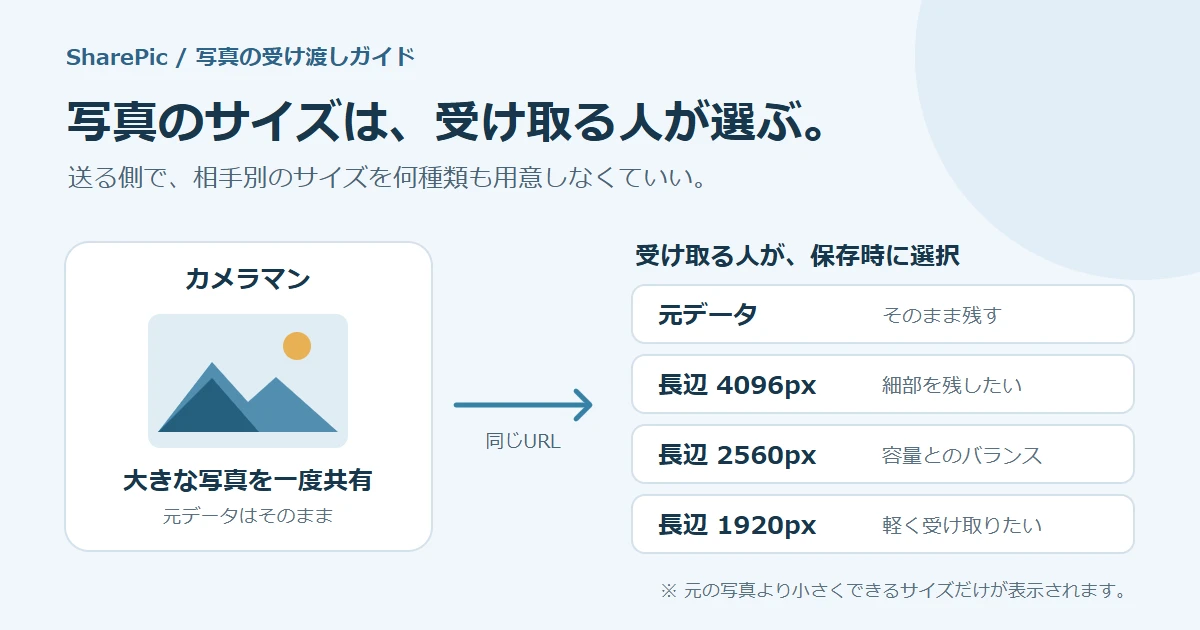
SharePicでは、対象の写真を1枚ずつダウンロードするときにサイズを選べます。カメラマンは十分な大きさの写真を一度アップロードし、相手はSNS投稿やスマホ保存に合わせて選ぶ。同じアルバムでも、人によって、写真によって、違うサイズを受け取れます。
- カメラマン大きな写真を一度アップロード
- 共有同じアルバムのURLを渡す
- 受け取る人写真ごとにサイズを選んで保存
送る人:仕上げた写真を一度アップロードする#
スマホで受け取りやすいよう、まずはレタッチを終えたJPEG写真を用意します。後から大きなサイズも選べるようにしたいなら、必要なトリミングを済ませ、受け渡しのためだけの縮小はせずに書き出します。RAWデータを渡すという意味ではありません。
このガイドでいう「元データ」は、SharePicにアップロードしたファイルそのものです。先に小さくした写真をアップロードしても、サービス側で撮影時の大きさへ戻すことはできません。リサイズ機能は縮小用で、画素数を増やす機能ではないためです。
相手別に複数のサイズをアップロードする必要はありません。渡してよい写真だけを選び、アルバムを作成して共有URLを伝えます。サイズを選べることと、画面に表示された保存期限も知らせておくと、相手が自分のペースで受け取れます。閲覧パスワードを設定した場合は、そのパスワードも伝えてください。
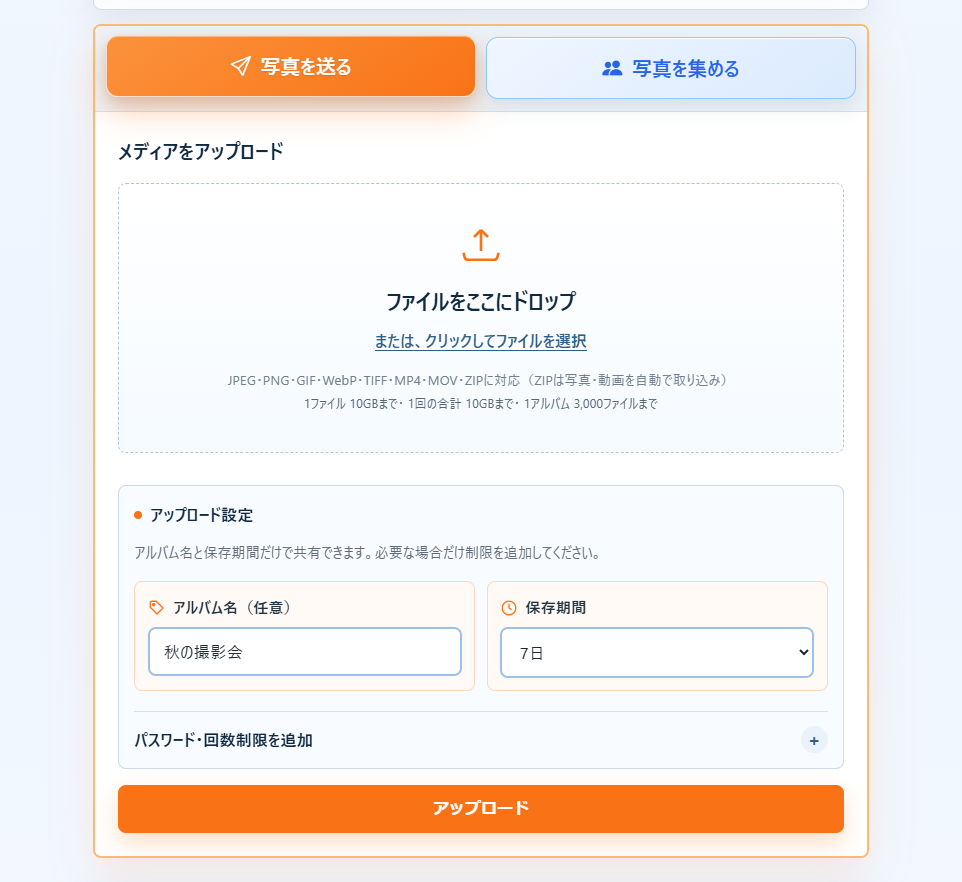
① カメラマン:写真を選んでアルバムを作る
- トップページの「写真を送る」で、仕上げたJPEG写真を選びます。
- アルバム名と保存期間を設定し、「アップロード」を押して完了を待ちます。
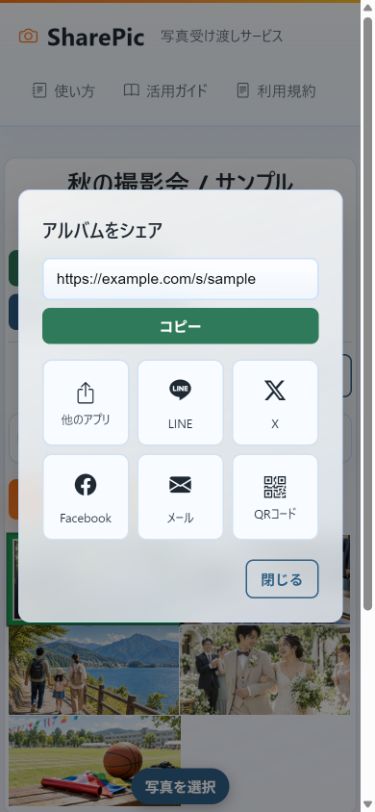
② カメラマン:共有URLを相手へ送る
- 完了画面やアルバムの「アルバムをシェア」を開き、「コピー」で共有URLをコピーします。
- 普段使うメッセージへ貼り付けて送ります。保存期限と、ダウンロード時にサイズを選べることも知らせます。
受け取る人:写真を開いて「ダウンロード」を押す#
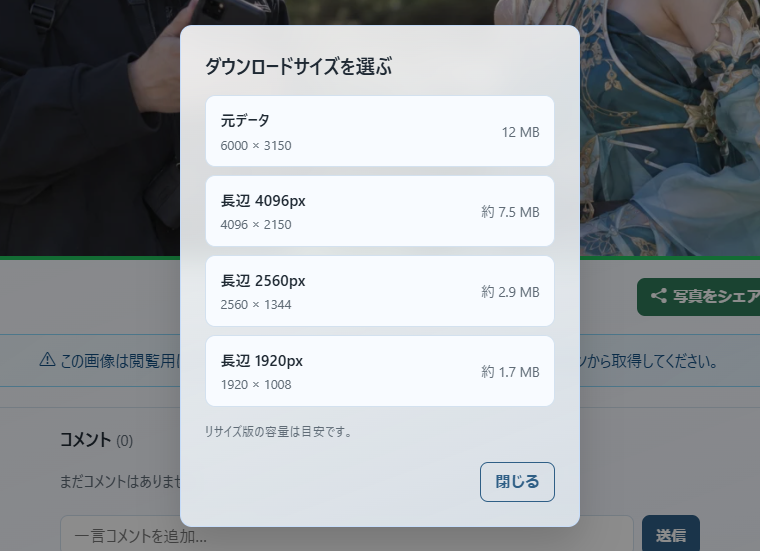
届いた共有URLを開き、保存したい写真を1枚選びます。写真の詳細画面を開いたら、写真の下にある「ダウンロード」を押してください。対象の写真では「ダウンロードサイズを選ぶ」画面が開きます。
アルバムを見たり、共有URLをブックマークしたりするだけでは、写真本体はスマホに保存されません。また、表示中の写真は閲覧用のプレビューです。画面のスクリーンショットや画像の長押し保存ではなく、「ダウンロード」から保存します。
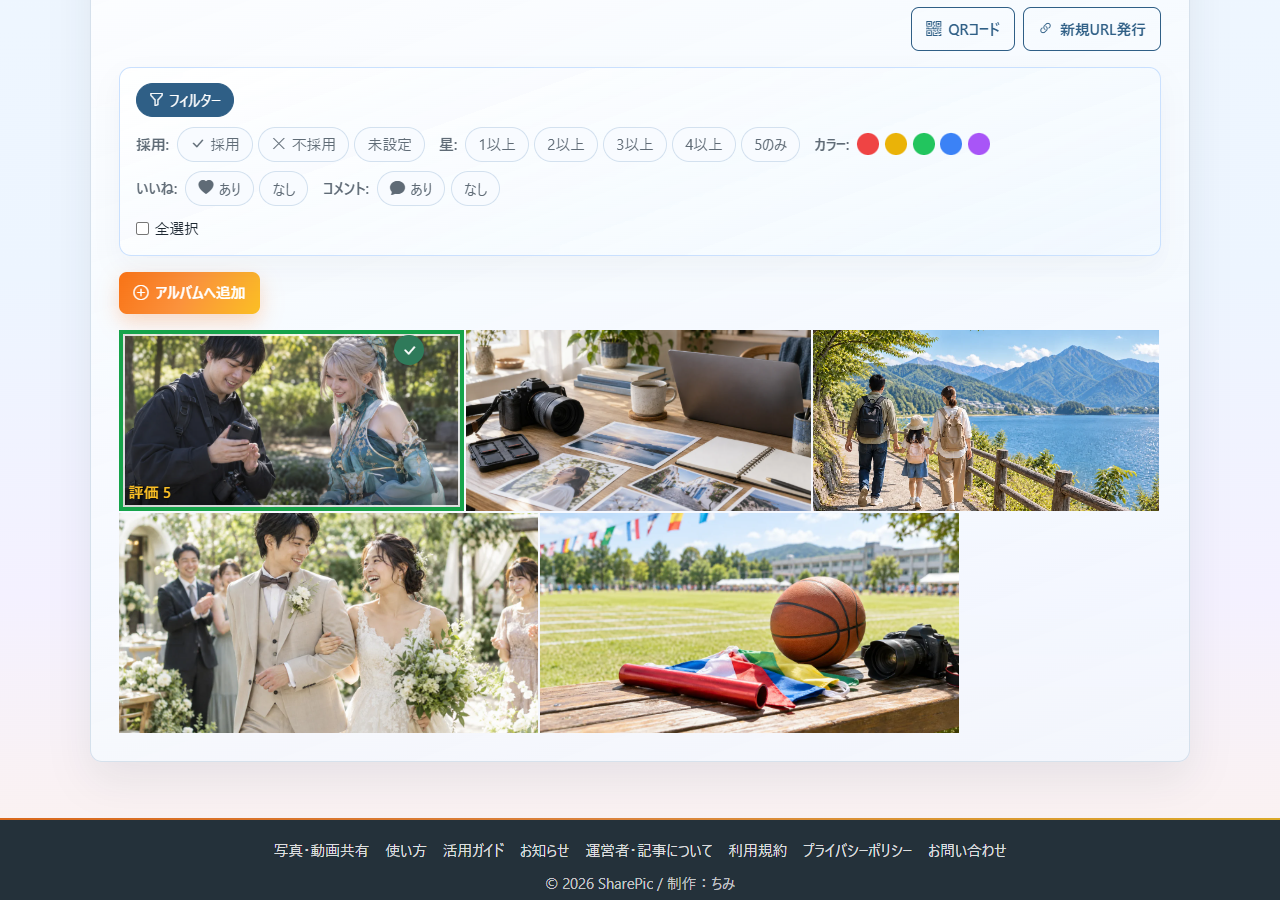
③ 受け取る人:保存したい写真を開く
- 届いたURLを開きます。閲覧パスワードを求められた場合は、カメラマンから聞いたものを入力します。
- 保存したい写真を押して、写真の詳細画面へ進みます。
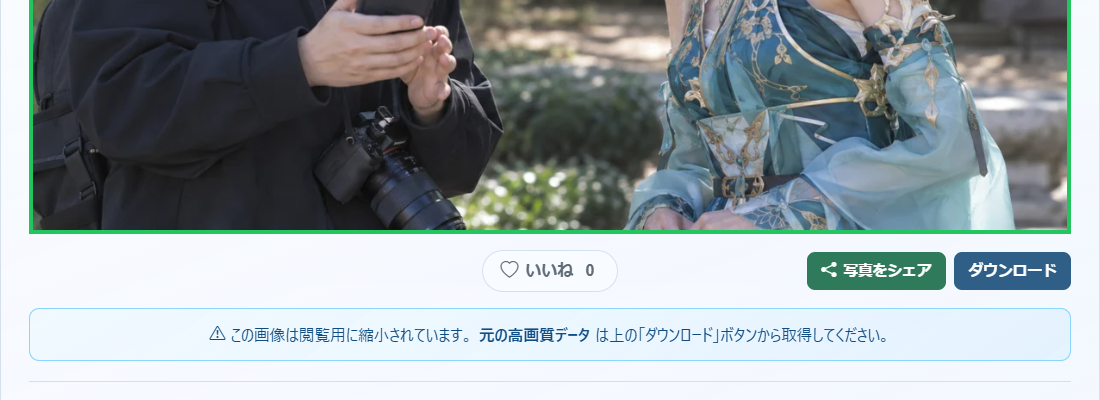
④ 受け取る人:「ダウンロード」を押す
- 写真の下まで移動し、「ダウンロード」を押します。
- 「ダウンロードサイズを選ぶ」画面が開いたら、画像サイズと容量を確認します。
受け取る人:用途と容量を見てサイズを選ぶ#
現在の選択肢は「元データ」「長辺 4096px」「長辺 2560px」「長辺 1920px」です。ただし、元の写真より小さくできるサイズだけが表示されます。全ての写真で4種類が出るわけではありません。
「長辺」は写真の縦・横のうち長い方、「px」は画像を構成する点の数です。例えば6000×4000pxの横写真を長辺1920pxにすると、1920×1280pxになります。縦写真なら長い方が縦になります。縦横の比率は保たれ、端を切り取る操作ではありません。
| 選択肢 | こんなときに候補にする | 選ぶ前の確認 |
|---|---|---|
| 元データ | お気に入りを大きく残したい。あとで切り抜き・加工・印刷にも使いたい | 元のファイルをそのまま保存。容量や通信量を確認する |
| 長辺 4096px | 元データほど大きくなくてもよいが、細部を残したい | 大きく切り抜く予定がある写真は元データも検討する |
| 長辺 2560px | SNS投稿やスマホで見るために、大きさと容量のバランスを取りたい | まず1枚保存して、普段の表示や加工で困らないか確かめる |
| 長辺 1920px | スマホで見返す写真を、なるべく軽く受け取りたい | 細かい加工や大きな切り抜きが必要なら大きいサイズを選ぶ |
これは使い方の目安で、SNSごとの推奨サイズや画質保証ではありません。「SNSなら必ず何px」と決めなくて大丈夫です。迷ったら、普段見返す写真を2560pxで1枚試す、特に大切な写真は元データで残す、といった選び方もできます。
容量の「MB・KB」は、保存先や通信に使うデータ量の目安です。pxとは別の数字で、同じ画像サイズでも写真の内容によって容量は変わります。リサイズ版の「約」と付いた容量は推定値で、実際のファイルと一致するとは限りません。
⑤ 受け取る人:選んだサイズの行を押して保存
- 元のファイルが必要なら「元データ」、小さく受け取るなら希望する「長辺 ○○px」の行を押します。
- ダウンロードが完了したら、端末の保存先から写真を開きます。次の節で保存後の確認方法を説明します。
保存した写真を開けたら、受け取り完了#
サイズの行を押すと、選んだ写真のダウンロードが始まります。保存が終わったら、ブラウザのダウンロード一覧や端末のファイル管理アプリから写真を開いて確認しましょう。端末によっては写真アプリに自動では並ばないため、まずダウンロード先を確認します。
リサイズ版はJPEG形式で保存され、ファイル名の末尾に「_2560.jpg」のようにサイズの数字が付きます。実際に保存した写真を普段のアプリで開き、見え方や扱いやすさを確かめてから、ほかの写真も保存してください。
小さくした写真を保存しても、アルバムの元データが小さくなるわけではありません。別の人の選択にも影響しません。保存期限内で、設定されたダウンロード回数の上限に達していなければ、同じ写真から別のサイズや元データをダウンロードし直せます。
ただし、期限が切れた後に取り直せるとは限りません。必要な元データも期限内に保存し、カメラマンは手元の写真を別途保管してください。SNSへ掲載する前には、撮影者や写っている人と合意した掲載条件も確認しましょう。
この記事のまとめ
- 送る人: 大きなJPEG写真を一度共有し、相手別の書き出しを減らす
- 受け取る人: 写真詳細の「ダウンロード」でサイズを選ぶ
- 保存の確認: 元データは残るが、必要な写真は期限内に自分の端末へ保存する
よくある質問
SNS投稿用なら、必ず4096pxにするべきですか?
一律に決める必要はありません。使うアプリ、加工の有無、保存容量によって変わります。2560pxなどでまず1枚試し、細部を残したい写真は大きいサイズや元データを選べます。
リサイズすると、カメラマンがアップロードした写真も小さくなりますか?
いいえ。リサイズするのはダウンロードする写真です。アルバムの元データや、別の人が選ぶサイズには影響しません。
小さく保存したあと、元データを取り直せますか?
保存期限内でダウンロード回数の上限に達していなければ、同じ写真の「ダウンロード」から元データを選び直せます。必要な写真は期限内に保存してください。
全部の写真を小さくしてZIPで保存できますか?
現在のサイズ選択は1枚ずつのダウンロード用です。ZIP一括ダウンロードにはリサイズが適用されず、元ファイルがまとまります。