大量の写真をまとめて送る方法|URL・クラウド・メッセージを比較
旅行の写真など、大量の写真をまとめて送るとき、URL共有・クラウド・メッセージ・記録メディアをどう選ぶか。保存する期間と相手の端末から考えます。
初めての方へ:このガイドで使う言葉
- アルバム・共有URL
- アルバムは写真をまとめて見るページ、共有URLはそのページを開くリンクです。
- アップロード・ダウンロード
- 自分の写真をSharePicへ送ることがアップロード、SharePicの写真を自分の端末へ保存することがダウンロードです。
- ZIP・展開
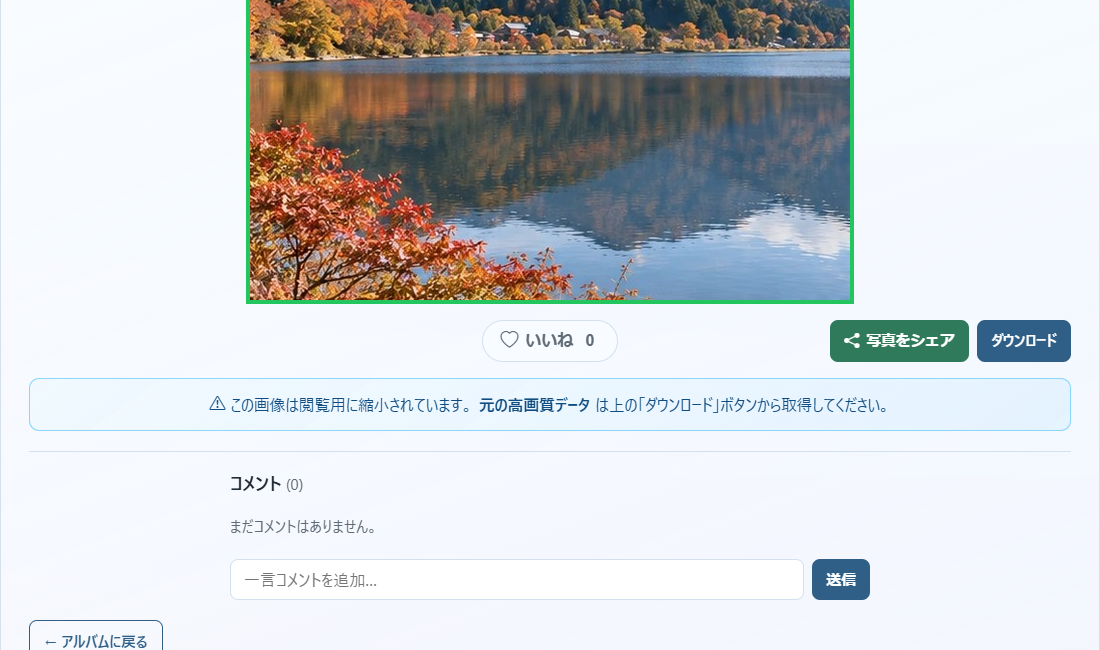
- ZIPは複数の写真を1つにまとめたファイルです。展開すると中の写真を取り出せます。まず1枚だけ保存したいときは、写真詳細の「ダウンロード」を使います。
画面内の写真・名前・URLは説明用のサンプルです。写真は生成画像を使用しています。操作画面は主にPC版で撮影しています。画像を押すと拡大できます。
まず「渡す」と「保管する」を分ける
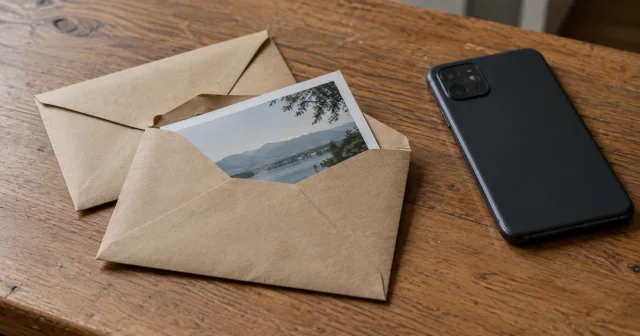
湖畔旅行で撮った写真を友人に渡す場面で考えてみます。今だけ受け取ってもらいたいのか、何年も同じ場所に保管したいのかで、選ぶ方法が変わります。受け渡しの期間と、受け取る人の端末を先に確認します。
送る枚数、動画の有無、相手の端末、元ファイルが必要かも確認します。サービスやアプリの条件は変わるため、具体的な容量や保存期限は利用前に各サービスの現在の案内で確認してください。まず少数のファイルで試す方法も有効です。

大量の写真を送る4つの方法と向いている場面
URL共有は、写真をアップロードし、そのURLを相手へ伝える方法です。相手はブラウザから受け取れます。SharePicは期限付きの受け渡しに使え、セレクトや後からの追加にも対応しています。保存期間を過ぎる前に相手が保存する必要があります。
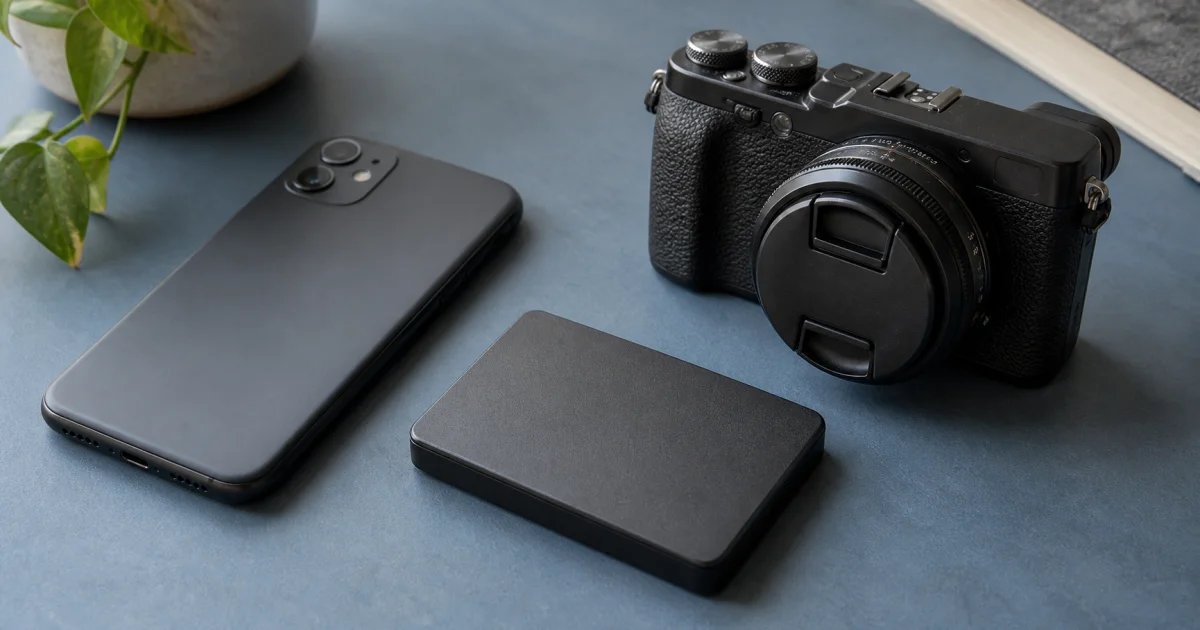
クラウドストレージは、継続的に同じ場所でファイルを管理したいときの候補です。メッセージアプリは普段の連絡先に少数をすぐ見せたいときに便利です。記録メディアでの手渡しはネット接続を使わず渡せますが、相手の機器で読める形式や受け渡す機会を確認します。
画質と相手の手間を確かめる
メッセージアプリなどでは送信方法によってサイズや形式が変わることがあります。どの方法でも、印刷や再編集に使うなら相手が受け取ったファイルのサイズ・形式を確かめましょう。画面上のプレビューと元ファイルのダウンロードも区別します。
相手がスマホだけの場合、大きなZIPを受け取るより数枚ずつ保存した方が扱いやすいことがあります。PCで大量に扱う相手なら、まとめて保存できる方法が便利です。送る側の都合だけでなく、保存先の空き容量や操作の慣れも考えます。
SharePicで渡すときの流れ
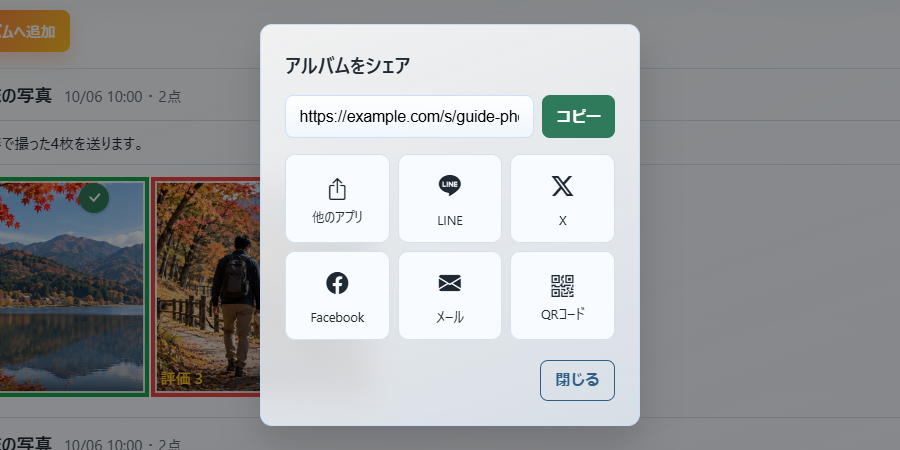
写真を選んでアップロードしたら、完了画面の「アルバムをシェア」でURLをコピーして伝えます。対面なら「QRコードを表示」で専用画面を見せます。追加用パスコードは閲覧だけの相手には不要なので、共有URLと分けて控えましょう。
写真の内容や掲載条件は、完了画面の「アルバムの説明」に入力して保存できます。ファイルを送るだけでなく、相手がアルバムを開いたときに共通の案内も読める方法です。具体的な入力・保存手順は使い方で確認できます。
残りの写真を後から渡す場合は、元のアルバムに追加できます。参加者別のセレクトを集めるなら別URLを発行します。ただし別URLでも写真は共通です。相手ごとに見せる範囲を変えたい場合は別アルバムを作ってください。
送る人:ファイルを選んで共有先を作る
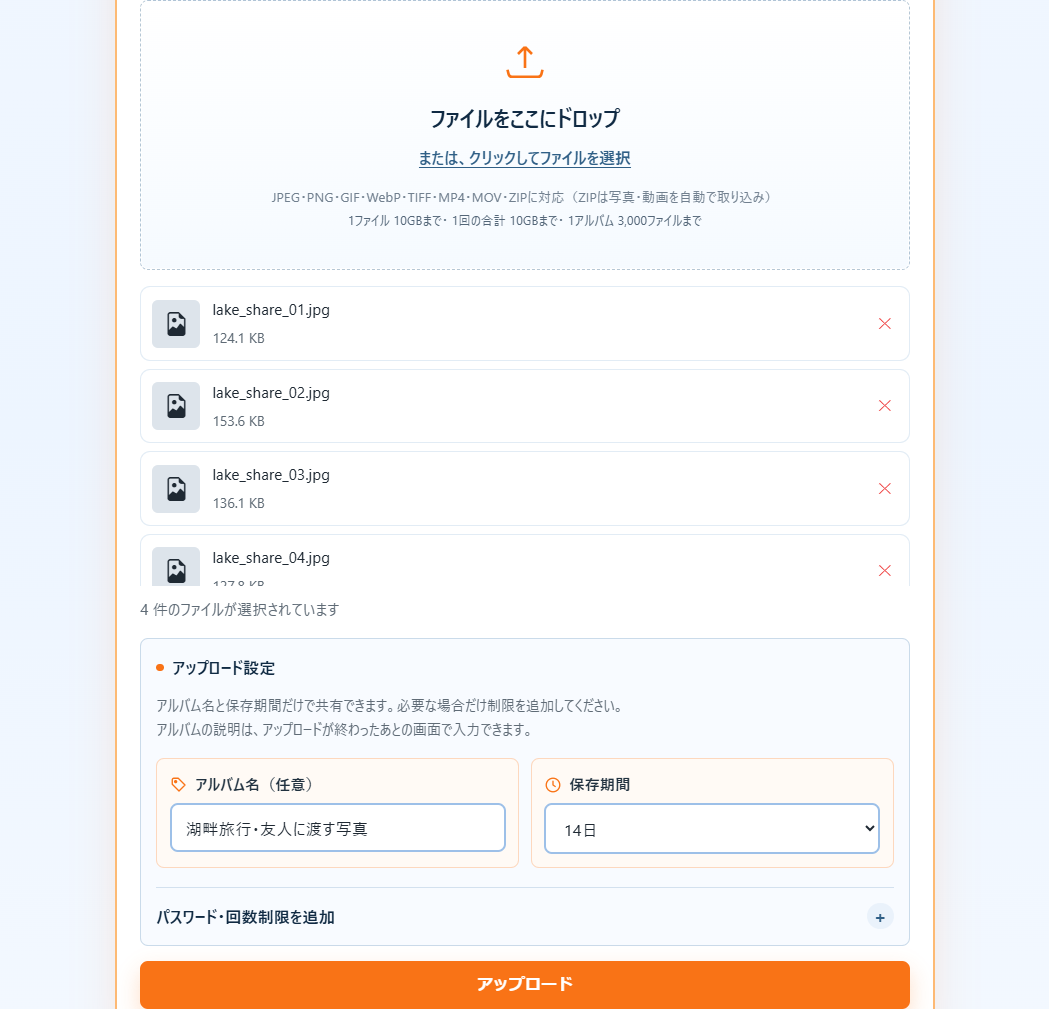
- 「写真を送る」で写真を選び、アルバム名と保存期間を設定します。
- 「アップロード」を押して完了を待ち、共有URLと追加用パスコードを控えます。
送る人:共有URLを相手に渡す
- 完了画面やアルバムの「アルバムをシェア」を押します。
- 「コピー」を押し、普段のメッセージに貼り付けて送ります。共有先のボタンを使う場合も、送信先を確認します。
送った後は受け取りまで確認する
共有の連絡には、写真の内容、実際の保存期限、必要なパスワードを含めます。見られるかだけでなく保存できたかを確認すると、期限直前の問い合わせを減らせます。仕事の納品ならファイル名や完成版の区別も添えます。
どの方法を選んでも、自分の元データはすぐに消さず、必要な期間保管します。受け渡し用のアルバムを長期保管先の代わりにしないこと、URLやメディアを渡す相手を間違えないことを最後に確認しましょう。
受け取る人:元の写真を保存する
- 届いたURLを開き、写真を押して詳細画面へ進みます。
- 「ダウンロード」を押し、端末の保存先から写真を開けるか確認します。大量に受け取る場合はアルバムのZIP一括保存も使えます。
相手の受け取り方から比較する
比較の前提は「湖畔旅行のJPEG写真を友人へ渡す」です。下表は方法を選ぶための整理で、他社サービスとの速度比較や実機比較の結果ではありません。
| 確認すること | SharePic | 継続保管用のクラウド | メッセージへの添付 |
|---|---|---|---|
| 受け取る人の登録 | 不要。URLを開く。閲覧パスワードを設定した場合は入力する | サービスと公開設定で異なる。送信前にログアウト状態で試す | 利用するアプリと相手との連絡方法を確認する |
| 保存するまで | アルバムを開く→写真を選ぶ→個別またはZIPで保存 | 共有リンクを開く→アクセス権を確認→ダウンロード | 会話を開く→添付を開く→端末に保存 |
| 元ファイル | プレビューとダウンロードは別。元データの受け渡しにはダウンロードを使う | 元ファイルをダウンロードする操作を確認する | 写真送信とファイル添付で扱いが違う場合があるため、受信後に照合する |
| 保存期限 | 作成時に選ぶ。後から写真を追加しても延長されない | 契約・共有設定・削除方針を確認する | アプリの期限や再取得条件を確認する |
| 選ぶ目安 | 登録なしの一時配布、写真のセレクトを頼みたい | 同じ場所で継続的に整理・保管したい | 普段の連絡先へ少数の写真を知らせたい |
SharePicが向かない依頼
「期限なしで保管してほしい」「RAWやフォルダ階層をそのまま納品したい」という依頼には、このままでは合いません。対応外形式は除外され、別URLを発行しても写真の実体は共通です。長期保管先や別アルバムを用意してください。
まず1枚で受け取りを試す
- 手元に元の写真を残し、試しに1枚送ります。
- 相手に「ダウンロード」から写真を保存してもらいます。
- 保存した写真を開けるか確認します。印刷・再編集に使う場合は、ファイルの詳細で画像サイズも確認します。
- 問題がなければ残りを送り、保存期限を日付で伝えます。
SharePicでは評価に応じてダウンロード時のファイル名に印が付くことがあります。名前が変わっただけで画質が落ちたとは限りません。
この記事のまとめ
- 目的: 一時共有か長期保管か
- 相手: 受け取りやすい方法を選ぶ
- 確認: 形式・容量・期限を確かめる