旅行の写真をアプリなしでまとめて共有する方法
家族旅行・社員旅行など、別々のスマホにある写真をアプリなしでまとめる手順。湖畔旅行を例に、URLの案内、写真の追加、保存先の確認まで説明します。

初めての方へ:このガイドで使う言葉
- アルバム・共有URL
- アルバムは写真をまとめて見るページ、共有URLはそのページを開くリンクです。
- アップロード・ダウンロード
- 自分の写真をSharePicへ送ることがアップロード、SharePicの写真を自分の端末へ保存することがダウンロードです。
- ZIP・展開
- ZIPは複数の写真を1つにまとめたファイルです。展開すると中の写真を取り出せます。まず1枚だけ保存したいときは、写真詳細の「ダウンロード」を使います。
画面内の写真・名前・URLは説明用のサンプルです。写真は生成画像を使用しています。操作画面は主にPC版で撮影しています。画像を押すと拡大できます。
まず一つの旅行の写真から始める
家族で行った湖畔旅行の写真を、スマホとカメラから集める例です。写真が全部そろう前にアルバムを作って家族へURLを渡せます。旅先では数枚だけ追加し、残りは帰宅後でも構いません。
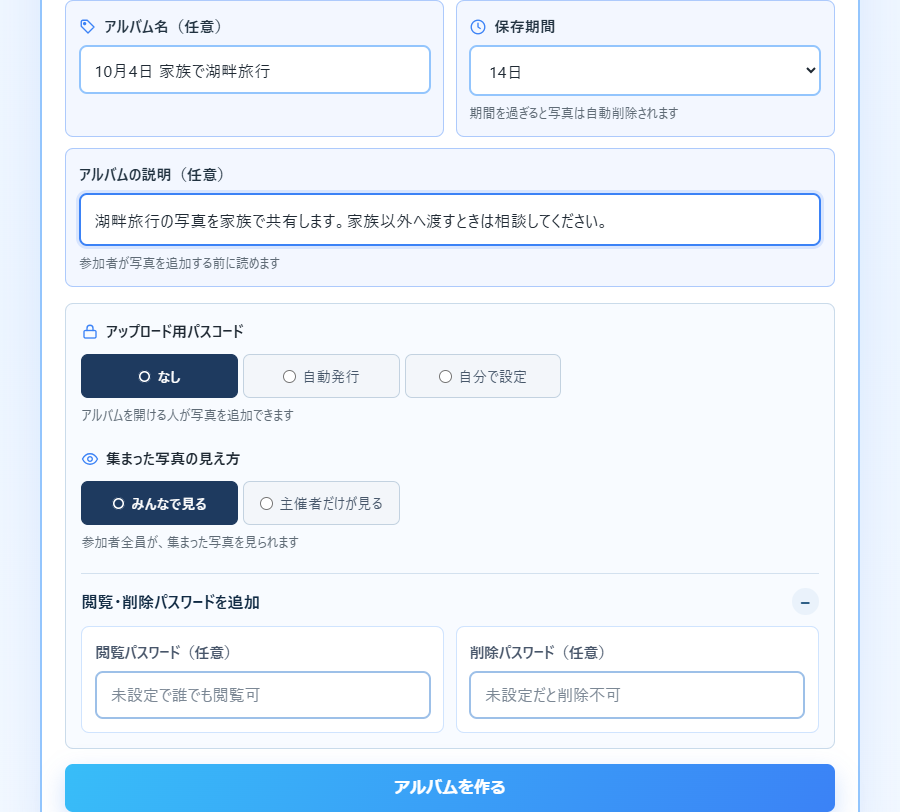
作成フォームの「アルバムの説明」には、どの旅行の写真を集めるか、家族以外への共有をどうするかを書いておけます。空欄でも作れますが、後から参加した家族にも同じ案内が見えると安心です。住所や宿泊先の部屋番号など、不要な個人情報は書かないようにします。
旅行中に通信量が気になる場合は、まずURLだけ渡し、大量の写真は帰宅後に安定した回線で追加します。共有アルバムの閲覧や保存にも通信が必要なので、相手の状況に合わせて保存のタイミングを決めてください。
- 旅先空のアルバムとURLを用意
- 帰宅後それぞれの写真を追加
- 最後に各自で写真を保存
案内役:旅の写真を集める場所を作る
- 「写真を集める」を開き、旅行先が分かる名前と保存期間を設定します。
- 「アップロード用パスコード」はデフォルトの「なし」のまま、「アルバムを作る」を押します。写真は帰宅後からでも追加できます。

対面ならQR、離れた家族にはURL
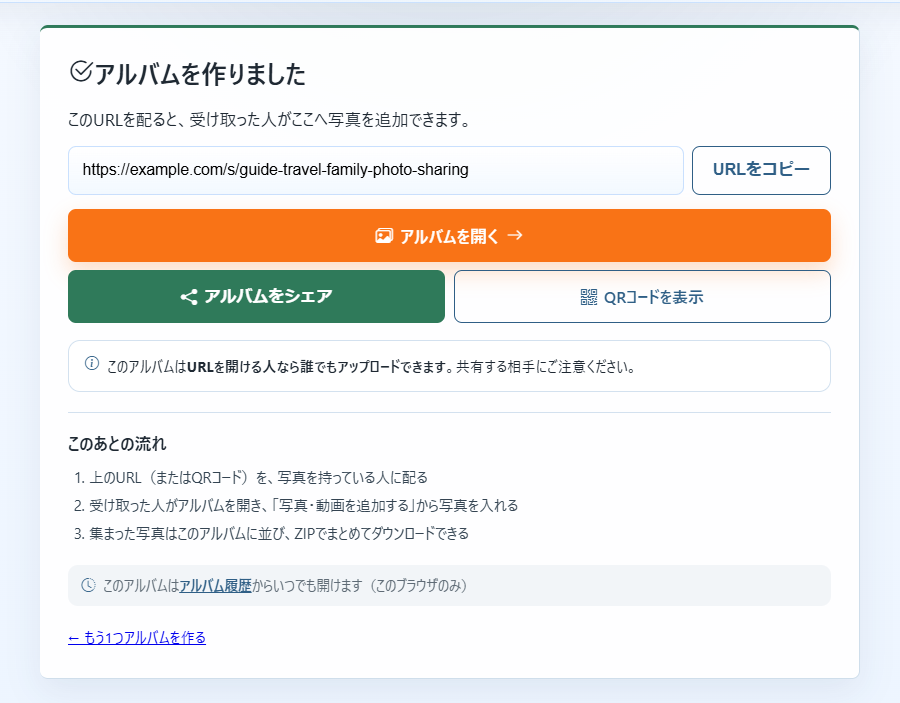
その場にいる家族には、アルバム作成完了画面の「QRコードを表示」から専用画面を見せます。読み取ったらアルバム名を確認してもらい、URLを控えます。別の場所にいる家族には「アルバムをシェア」からコピーして普段の連絡先へ送ります。
スマホ操作に不慣れな相手には、一度に全部の機能を説明せず「開く、1枚選ぶ、ダウンロードする」から試してもらいましょう。アルバムを表示しただけでは、写真が端末へ保存されたことにはなりません。
家族へURLを渡す
- 完了画面で「URLをコピー」を押し、家族とのメッセージに貼り付けます。
- 同じ場所にいる相手には「QRコードを表示」を押して見せます。この例ではURL・QRだけで参加できます。
家族が撮った写真も追加する
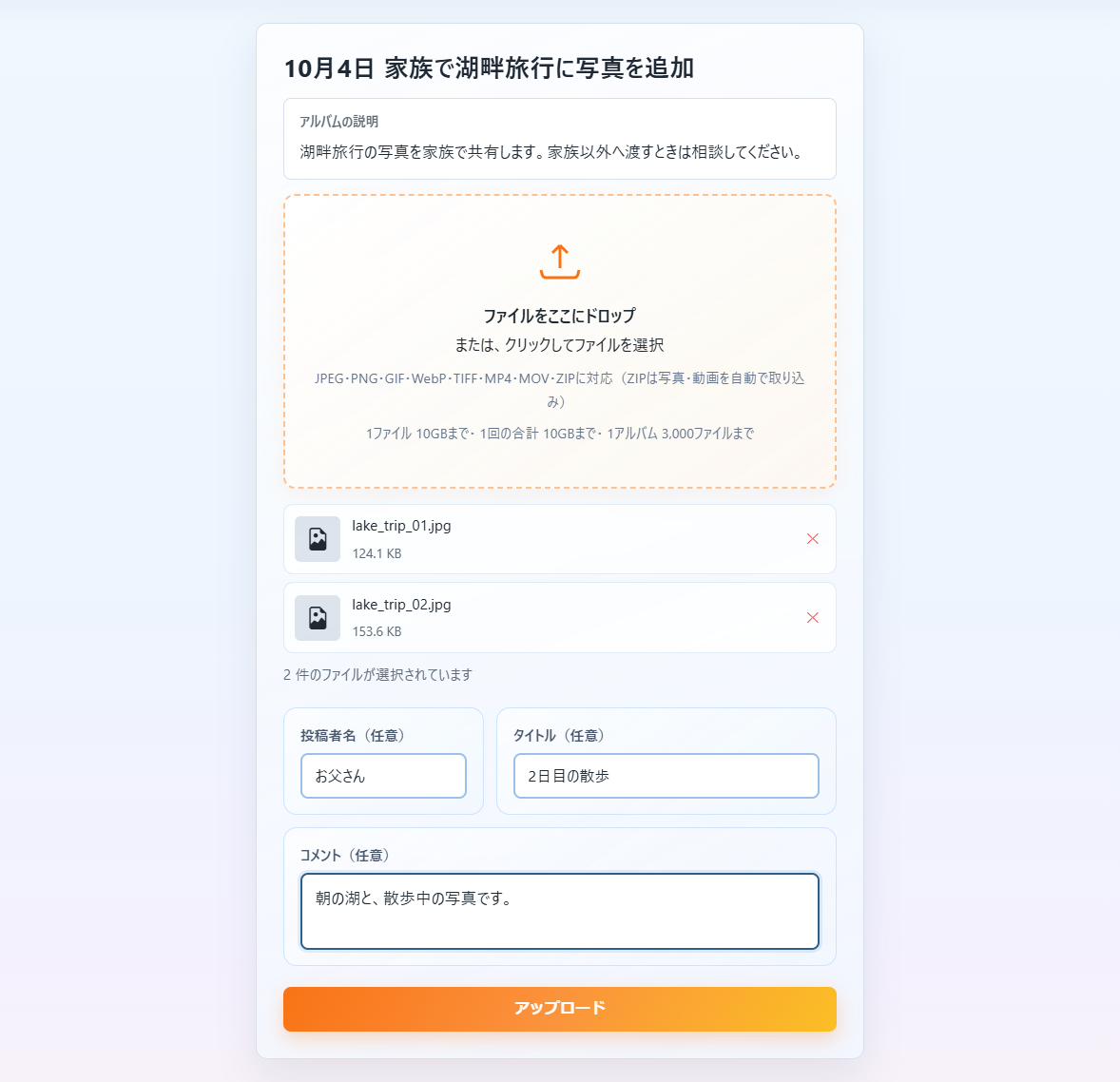
写真を持っている家族に共有URLを伝え、「写真・動画を追加する」を使ってもらいます。この例はアップロード用パスコードを「なし」にしているので、URLからそのまま写真を追加できます。投稿者名と「2日目の散歩」などのタイトルでまとまりを区別し、コメントに思い出や撮影場所を補足できます。長いコメントは、追加後に「続きを読む」で読めます。
家族であっても共有してよい写真か確認しましょう。自宅や宿泊先の情報、ほかの旅行者の写り込みなども見直します。この例は「みんなで見る」設定で、家族が追加した写真を一緒に見返せます。案内役だけで受け取るなら「主催者だけが見る」を選びます。どちらも期限付きなので、長期保管する写真は端末へ保存します。
家族:自分が撮った写真を追加する
- 共有URLを開き、「写真・動画を追加する」を押します。パスコードの入力は不要です。
- ファイル選択の枠で写真を選び、「アップロード」を押して追加完了を待ちます。
家族の入力例
投稿者名:お父さん
タイトル:2日目の散歩
コメント:朝の湖と、散歩中の写真です。
家族のアカウント登録は不要です。受け取ったURLをブラウザで開いて追加できます。
保存先を確認してからまとめて受け取る
まず写真1枚をダウンロードし、端末のどこに保存されたかを確かめます。写真アプリに自動で入らず、ファイル管理アプリやダウンロードフォルダに入る場合があります。端末によって操作が異なるので、実際の表示に沿って確認してください。
PCなどでまとめて保存するときはZIP一括ダウンロードが便利です。一部だけ欲しい場合は写真にチェックを付けて選択分を保存します。大きなZIPは準備・受信・展開に時間や空き容量が必要なので、必要な写真から分けて保存しても構いません。
受け取る人:写真を1枚保存して開く
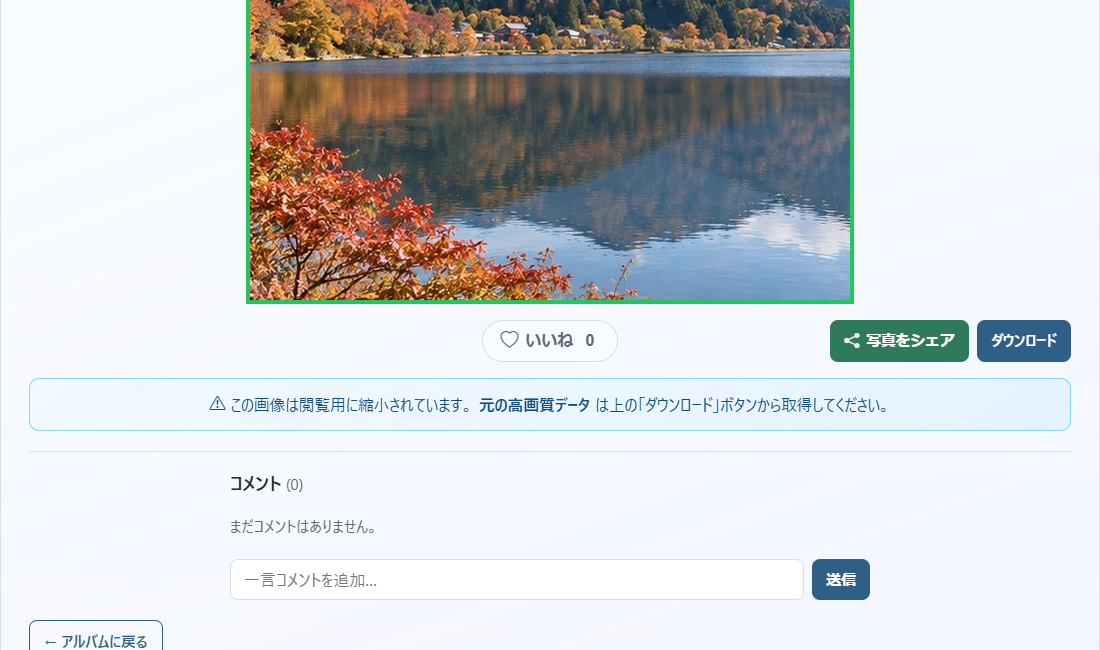
- アルバムの写真を押し、写真の下にある「ダウンロード」を押します。
- ブラウザのダウンロード一覧から保存した写真を開きます。写真アプリにないときは、ファイル管理アプリも確認します。
- 1枚で保存先が分かったら、残りも保存します。URLだけを控えても写真の保存にはなりません。
思い出の保管は端末などに残す
家族が落ち着いて保存できるよう、帰宅後の日数も含めて保存期間を選びます。後から追加しても期限は延びません。案内役は有効期限を日付で伝え、追加分が揃ったら保存できたか一度確認しましょう。
SharePicは期限付きの受け渡しサービスです。大切な思い出はスマホ・PCなどの保管先へ保存し、必要なら別の場所にも控えを残します。共有URLだけを保存していても、期限後に写真を開くことはできません。