写真を安全に共有するための5つの確認ポイント
プロフィール写真を本人へ渡す前に確認する5項目。写真の内容、共有先、パスワード、追加する人、期限を画面とともに見直します。
初めての方へ:このガイドで使う言葉
- アルバム・共有URL
- アルバムは写真をまとめて見るページ、共有URLはそのページを開くリンクです。
- アップロード・ダウンロード
- 自分の写真をSharePicへ送ることがアップロード、SharePicの写真を自分の端末へ保存することがダウンロードです。
- ZIP・展開
- ZIPは複数の写真を1つにまとめたファイルです。展開すると中の写真を取り出せます。まず1枚だけ保存したいときは、写真詳細の「ダウンロード」を使います。
画面内の写真・名前・URLは説明用のサンプルです。写真は生成画像を使用しています。操作画面は主にPC版で撮影しています。画像を押すと拡大できます。
1. 共有してよい写真か確認する
プロフィール写真を本人に確認してもらう前に、共有先と設定を見直す例です。写真の内容、宛先、パスワード、追加する人、保存期限の順に確認します。写真を渡すことと、SNSへの掲載許可は分けて相談してください。
アルバムのフィルターで写真を隠しても、アクセス権が制限されるわけではありません。見せたくない写真は共有対象から除きます。位置情報などの埋め込み情報を取り除く必要がある場合は、送信前に手元で確認・処理してください。
「アルバムの説明」や追加時の「コメント」も、アルバムの閲覧者が読む内容です。掲載条件や投稿ルールの案内に使い、パスワード・追加用パスコード・住所などの不要な個人情報は書かないでください。文章で「転送しない」と書くことと、機能でアクセスを制限することは別です。

2. 共有する相手とURLを確認する
送信前に宛先とアルバム名を見直します。URLを公開のSNSに載せると広い範囲へ伝わる可能性があります。対面でQRを見せる場合も、周囲の人が読み取れる場所か考えてください。検索対象外の指定があることだけで、秘密が守られるとは考えないようにします。
別URL発行はセレクト結果を分ける機能で、見える写真を相手別に限定するものではありません。写真単位の共有リンクも、ほかの写真へ移れない保証にはなりません。見せる範囲を変える場合は、別アルバムに分けてください。
送信前:アルバム名と共有先を確認する
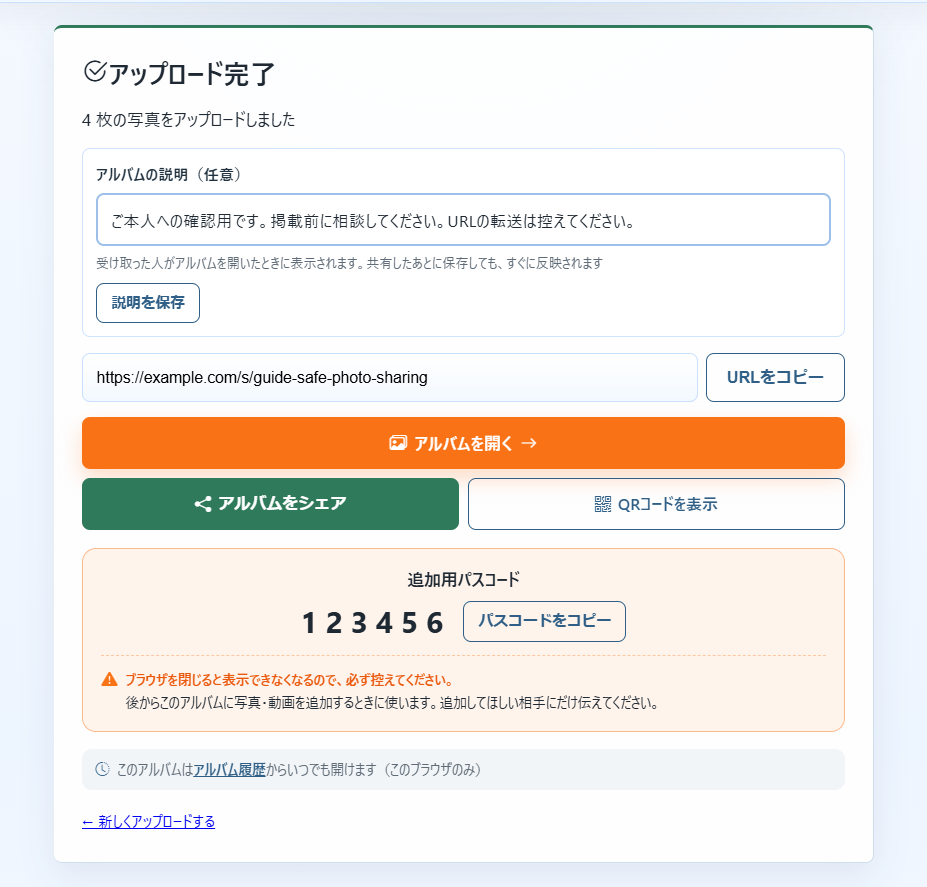
- アップロード完了後、「アルバムを開く」で渡す写真が合っているか確認します。
- 完了画面の「URLをコピー」でURLを控えます。メッセージに貼り付けたら、相手の名前やグループ名を見直して送ります。
3. パスワードの役割を分ける
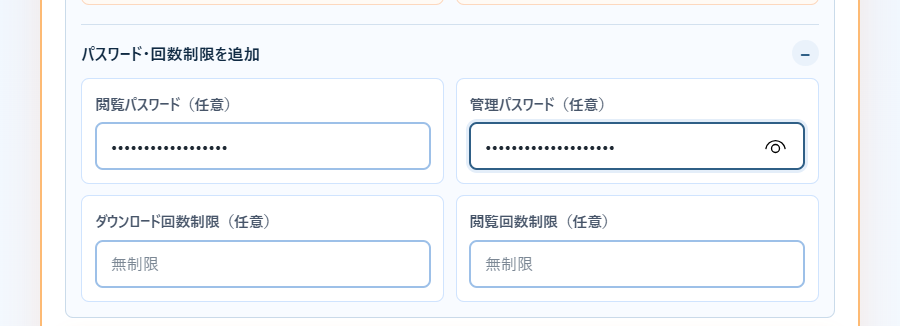
閲覧パスワードはアルバムを開くため、管理パスワードは作った人がアルバムを管理(期限前の削除など)するため、追加用パスコードは写真・動画を追加するために使います。名前が似ていても役割が違います。相手が何をする必要があるかに合わせて必要なものだけ伝えます。
閲覧パスワードを設定しても、知っている人の本人確認までは行いません。URLとパスワードが一緒に広がれば閲覧される可能性があります。転送しないことを相談し、広い公開が不要な場合は公開投稿に載せない運用にします。
作成時:閲覧用と管理用を設定する
- 「写真を送る」の設定欄で「パスワード・回数制限を追加」を開きます。
- 見る人を限定したい場合は閲覧パスワードを入力します。管理パスワードは空欄なら自動で作られるので、完了画面で自分で控えます。
- 写真と設定を確認してアップロードします。閲覧用は見る相手へ、追加用は追加する相手へだけ伝えます。
4. 追加を任せる相手を決める
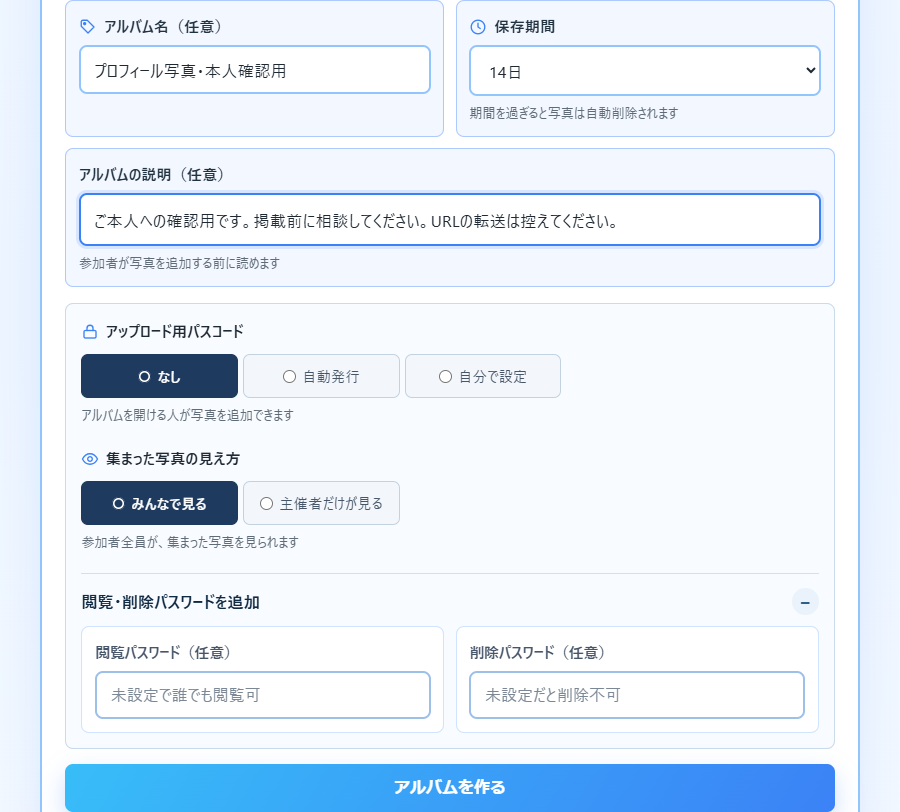
「写真を送る」の追加用パスコードは初回の完了画面で控え、追加してほしい相手だけに伝えます。「写真を集める」の「主催者だけが見る」では、参加者どうしに写真を見せずに受け取れます。この収集の画面例はアップロード用パスコードが「なし」なので、参加者はURLからそのまま投稿できます。全員分を見るための主催者パスワードは、参加者へ渡しません。「みんなで見る」では追加写真を参加者全員が見られるので、掲載条件を先に揃えます。
「写真を送る」のアルバムを会場で案内するときは、追加用パスコードが載った完了画面ではなく「QRコードを表示」から専用画面を開きます。見るだけの人に追加権限まで渡さないよう、画面を切り替えてから案内してください。
写真を集める場合:追加できる人を選ぶ
- 「写真を集める」では「アップロード用パスコード」を確認します。「なし」は閲覧できる人が追加できる設定です。
- この例はデフォルトの「なし」のまま作ります。参加者へURL・QRだけを案内でき、投稿時のパスコード入力も不要です。
5. 期限と保存を確認する
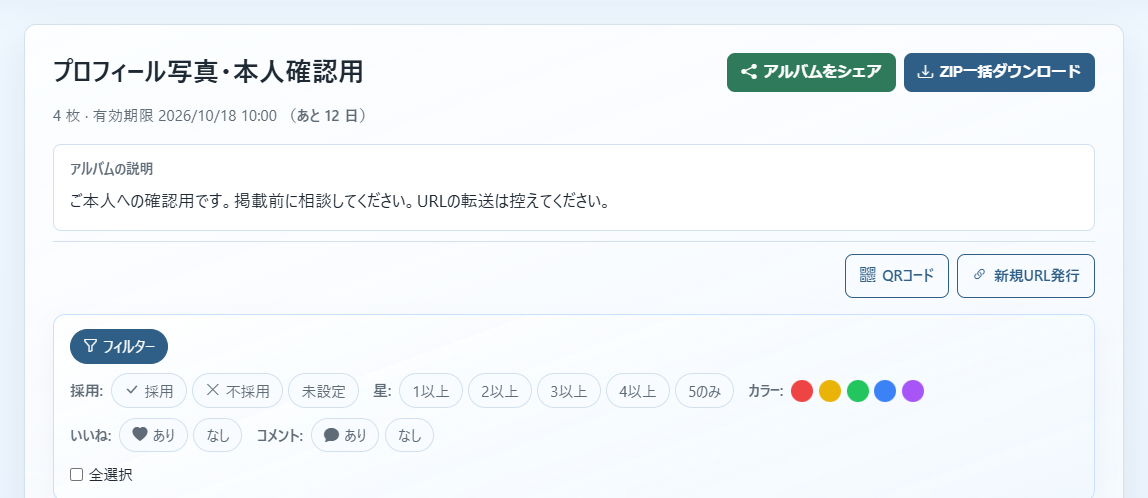
必要な受け取り日数に合わせて保存期間を選び、有効期限を相手に伝えます。追加しても期限は延びません。閲覧・ダウンロードの回数制限は上限で操作を制限するもので、利用者一人ずつの本人確認にはなりません。
間違った相手へ送った場合は、その後の転送を止めるよう連絡し、管理パスワードで管理ページを開き、アルバムの削除を検討します。削除や期限切れによって、すでに保存されたファイルを取り消すことはできません。事前の確認と、受け取り後の扱いの合意を大切にしてください。
受け取り期限と保存完了を確認する
- アルバム名の下にある「有効期限」を確認して、相手に日付を伝えます。
- 相手に「ダウンロード」または「ZIP一括ダウンロード」で保存してもらい、端末から写真を開けるか確認します。
この記事のまとめ
- 写真: 共有してよい内容を選ぶ
- 相手: URLと各パスワードを分ける
- 期限: 受け取りを確認して保存