運動会・発表会の写真を保護者と共有するときの注意点
運動会の写真を保護者と共有する例。学校・園の案内、写り込み、パスワード、写真を集める範囲と保存期限を確認します。
初めての方へ:このガイドで使う言葉
- アルバム・共有URL
- アルバムは写真をまとめて見るページ、共有URLはそのページを開くリンクです。
- アップロード・ダウンロード
- 自分の写真をSharePicへ送ることがアップロード、SharePicの写真を自分の端末へ保存することがダウンロードです。
- ZIP・展開
- ZIPは複数の写真を1つにまとめたファイルです。展開すると中の写真を取り出せます。まず1枚だけ保存したいときは、写真詳細の「ダウンロード」を使います。
画面内の写真・名前・URLは説明用のサンプルです。写真は生成画像を使用しています。操作画面は主にPC版で撮影しています。画像を押すと拡大できます。
学校・園の案内を先に確認する
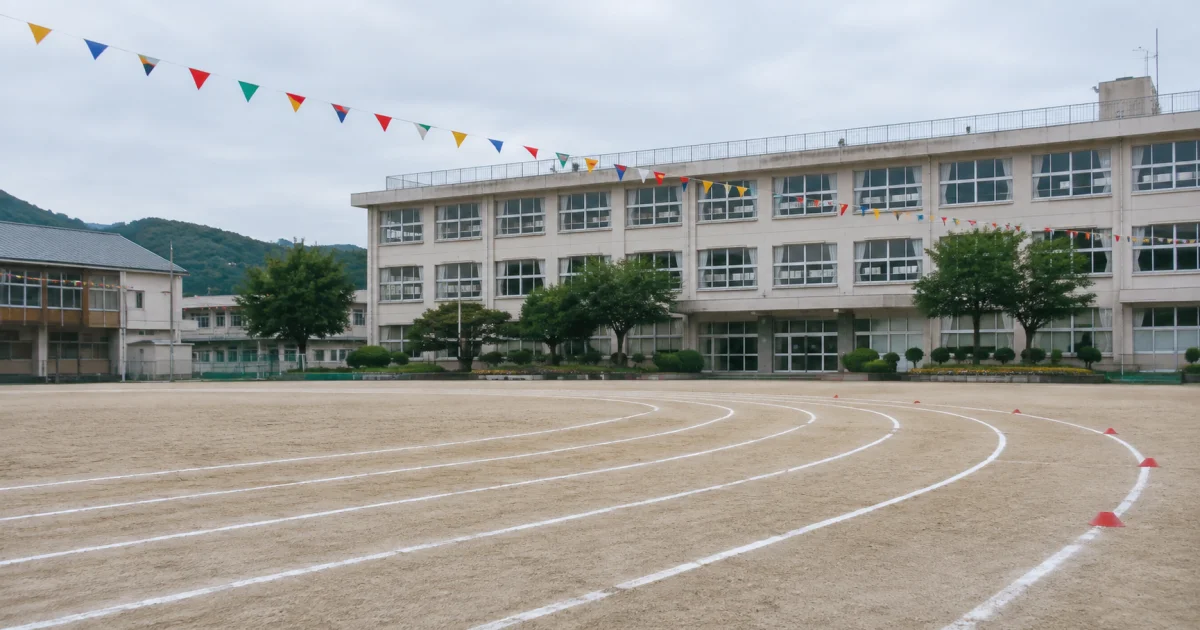
運動会のリレー写真を保護者へ渡す例です。自分の子ども以外の友達や先生も写るため、撮影の許可と共有の許可を分けて確認します。学校・園の案内で分からない点は、URLを配る前に担当者へ確認してください。
共有してよいと確認できた写真から少数を選び、必要な家庭にだけ伝える形で始めます。学校名、名札、掲示物など、顔以外に写っている情報も見直してください。

アルバムを配る前に写真を選ぶ
共有する写真は、アップロード前に手元で確認するのが基本です。別の学年の子や、共有の意向が確認できていない人が写っているカットは、そのまま配らず扱いを相談します。枚数が多ければ、確認できた写真から少しずつ共有してください。
星で低評価にしたりフィルターで隠したりしても、閲覧できなくなるわけではありません。別発行URLも写真の範囲を分けません。学年や家庭ごとに見せる内容が異なる場合は、写真を選んで別アルバムを作りましょう。
URLとパスワードを必要な家庭だけに伝える
アルバム作成時に閲覧パスワードを設定し、URLとともに必要な相手だけへ案内します。「ほかのグループへの転送は控えてください」と使い方も添えます。ただし、パスワードは保護者本人を認証するものではなく、知っている人が閲覧できます。
回数制限も利用者の本人確認にはなりません。人数と同じ数を設定すると再閲覧で上限に達し、必要な人が見られなくなることがあります。何のための制限かを考え、分からなければ無理に回数を設定しない運用にします。
案内役:見る人・追加する人の設定を確認する
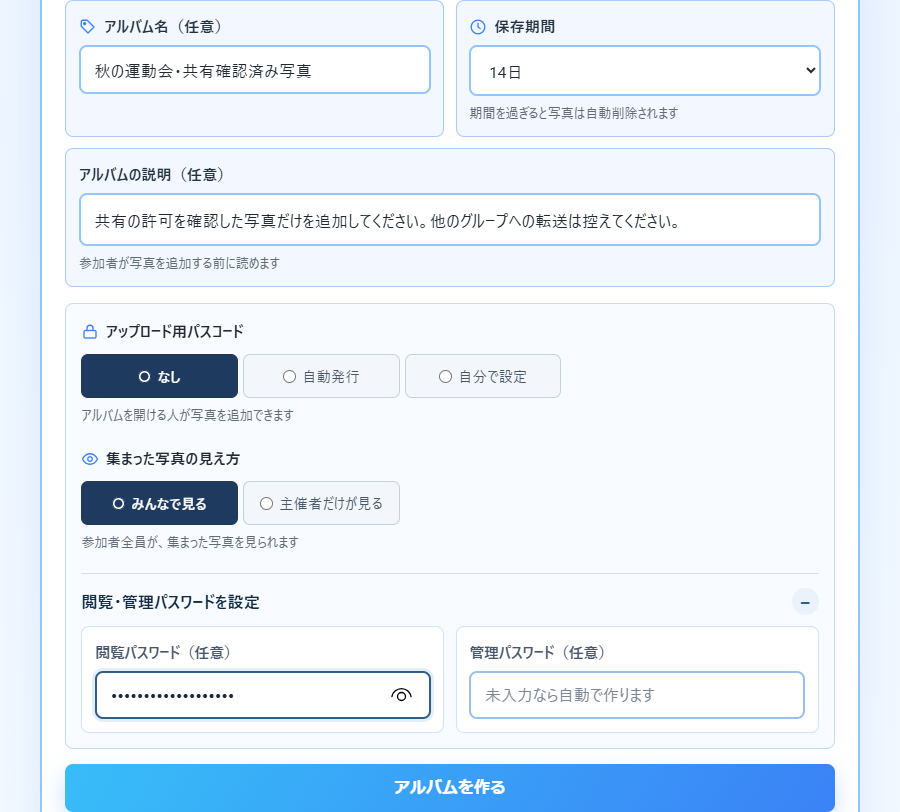
- 「写真を集める」で行事名と保存期間を設定します。「アップロード用パスコード」はデフォルトの「なし」のままにします。
- 「閲覧・管理パスワードを設定」を開き、閲覧パスワードを入力します。管理パスワードは案内役が控えます(空欄なら自動で作られます)。
- 設定を確認して「アルバムを作る」を押します。URLと閲覧パスワードは必要な家庭へだけ案内します。
追加する人と確認の手順を決める
「写真を集める」で空のアルバムを作ります。この例のアップロード用パスコードは「なし」です。閲覧パスワードでアルバムを開いた後は、投稿用のパスコードを入力せずに写真を追加できます。「みんなで見る」では追加した写真を保護者同士も見られます。案内役が先に全員分を受け取る場合は「主催者だけが見る」を選び、確認した写真を配布用の別アルバムへ入れる方法があります。自動で承認・公開される仕組みではありません。
アルバム作成時の「アルバムの説明」には、確認済みの共有ルールを記載できます。追加時は投稿者名に担当、タイトルに行事や場面、コメントに補足を書き分けると問い合わせのときに探しやすくなります。説明もコメントも閲覧者に見えるため、子どもの氏名など不要な個人情報やパスワードは書かないでください。追加後も元の保存期限は変わりません。
追加を担当する人:確認済みの写真を送る
- 共有URLを開いて閲覧パスワードを入力し、「写真・動画を追加する」を押します。投稿用のパスコードは不要です。
- 共有してよいと確認した写真を選び、「アップロード」を押します。完了後、アルバムの内容を確認します。
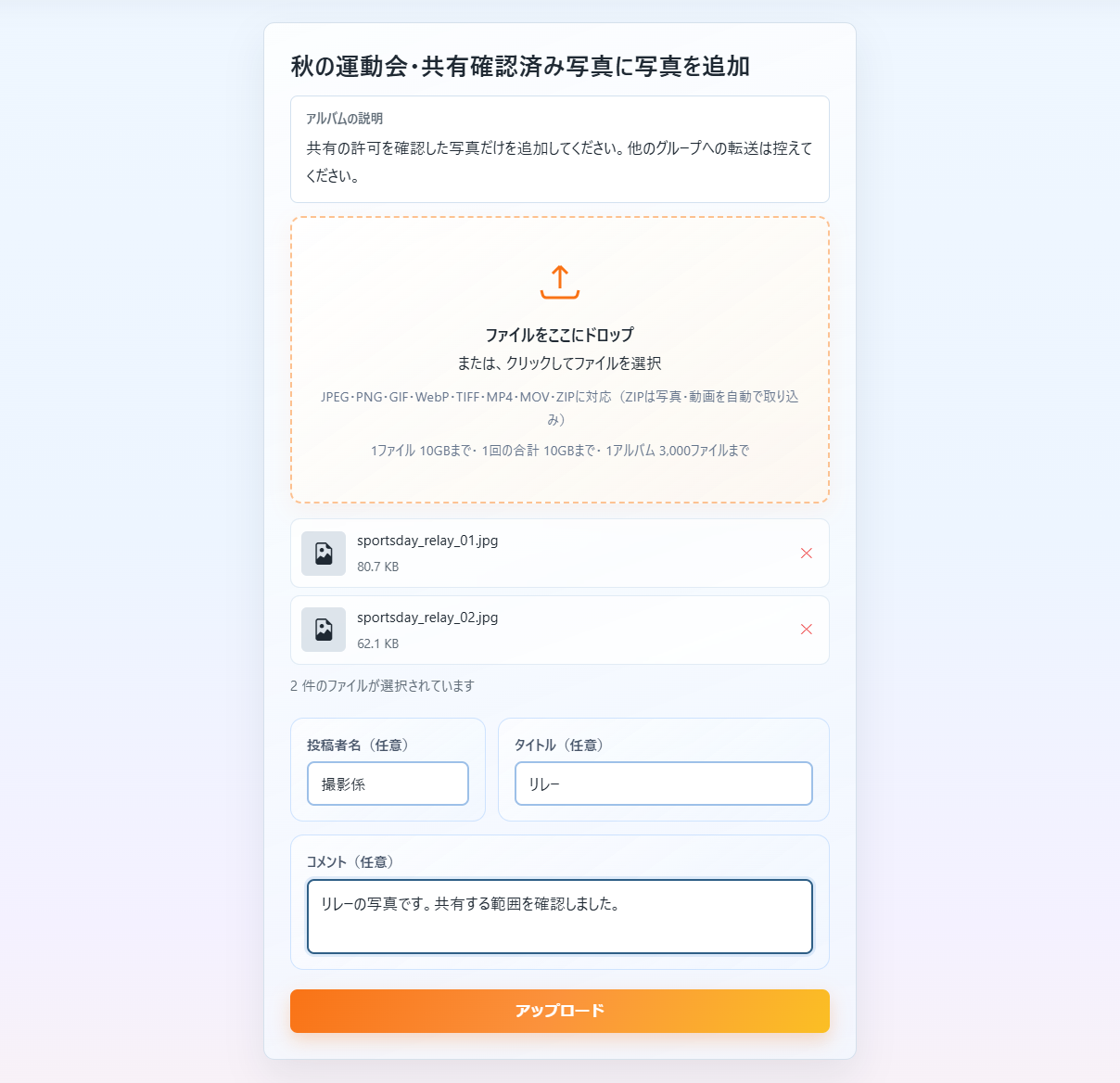
撮影係の入力例
投稿者名:撮影係
タイトル:リレー
コメント:リレーの写真です。共有する範囲を確認しました。
短い共有期間と手元の保管を分ける
たとえば7日・14日など、各家庭が受け取れる期間を相談して設定します。案内には実際の有効期限の日付を記載し、終了前に保存できたか確認します。長期の記録は端末などへ保存し、期限付きアルバムを保管場所として頼らないようにします。
問題のある写真を共有したと分かった場合は、URLの案内を止めて関係者と対応を相談します。管理パスワードによるアルバム削除は、すでに相手が保存したデータを回収するものではありません。共有前の確認が大切です。
受け取る家庭:まず1枚を保存してみる
- 共有URLを開いて閲覧パスワードを入力し、欲しい写真を押します。
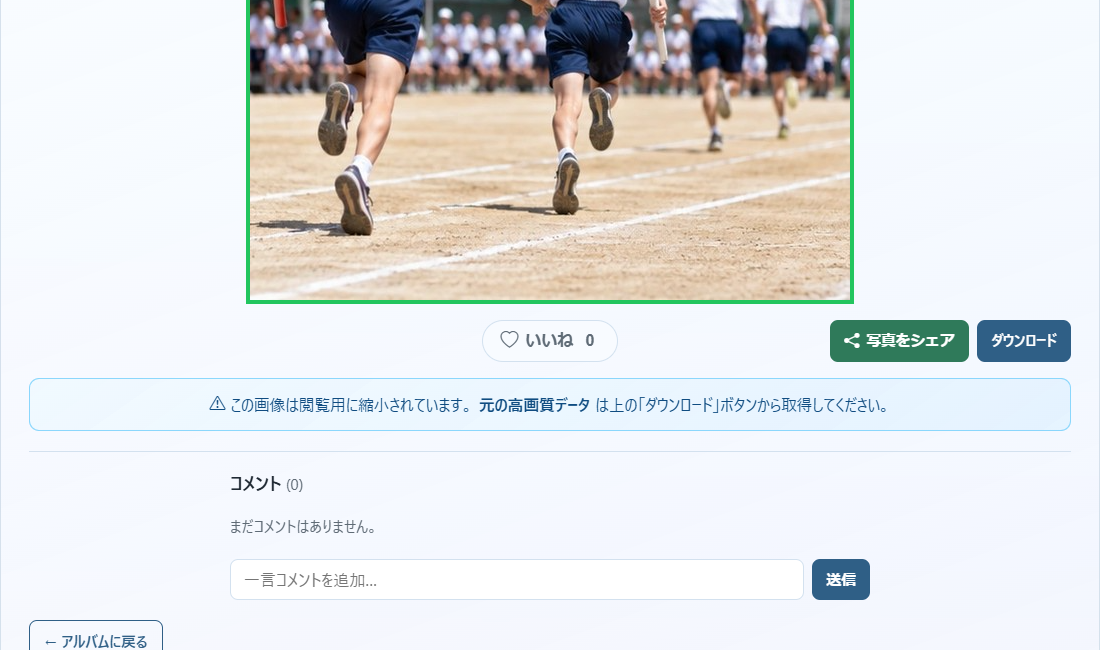
- 写真の下の「ダウンロード」を押し、端末に保存された写真を開けるか確認します。
保護者へ送る前の確認表
学校・園や主催者の方針が分からないときは、先に担当者へ確認します。
- 写真を共有してよい範囲と方法を、学校・園のルールで確認した。
- 他の子ども、名札、掲示物など、意図しない写り込みを見直した。
- URLを送る相手の一覧を決め、転送してよい範囲を伝えた。
- 閲覧パスワードを設定し、必要な相手だけに伝える手段を決めた。
- 写真を追加する相手を決め、選んだ閲覧モードに合わせ、追加後に誰が見られるかを伝えた。
- 保存締切と、掲載取り下げを相談する連絡先を案内した。
確認できない項目があれば、その写真をいったん共有対象から外します。URLの検索対象外指定やパスワードだけに頼らず、共有前に写真と相手を絞ってください。