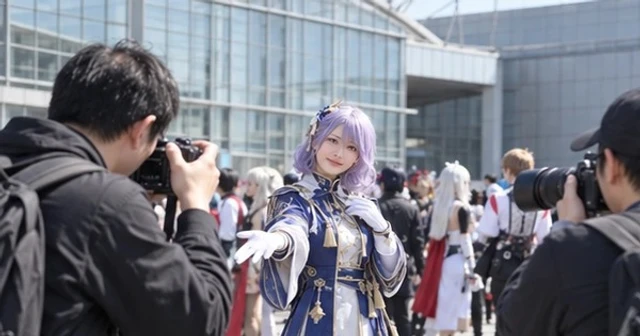
イベント・撮影会の写真を参加者から集める方法
交流会の写真を参加者から集める手順。参加者はアプリなしで投稿できます。「みんなで見る」と「主催者だけが見る」の選び方、URLの案内、投稿、保存を紹介します。
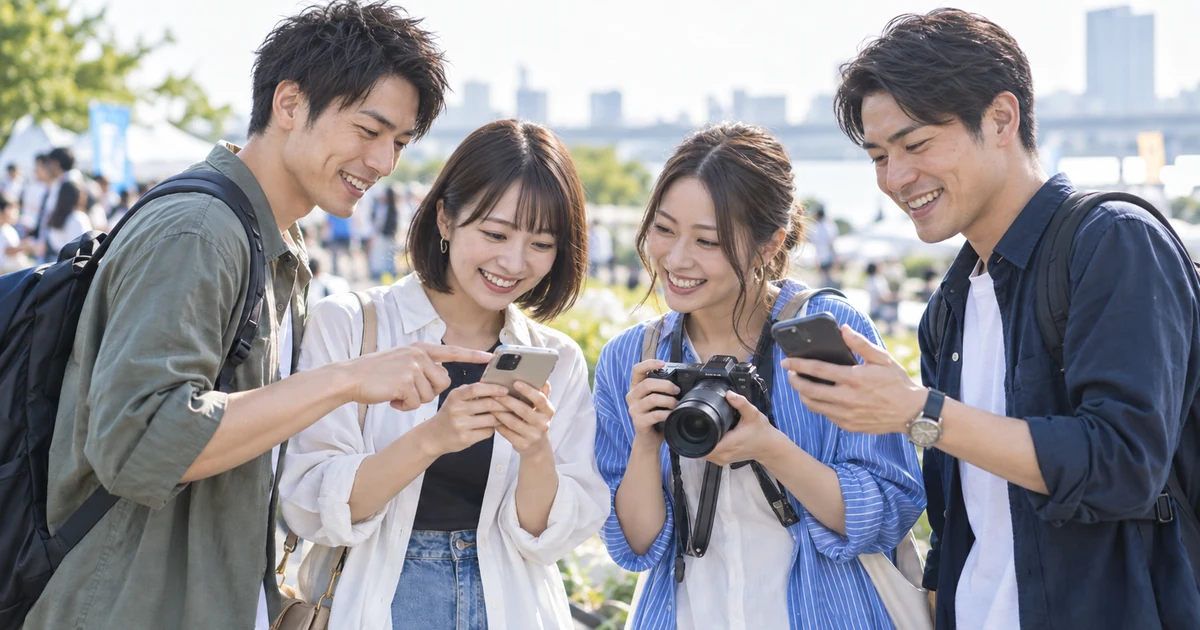
初めての方へ:このガイドで使う言葉
- アルバム・共有URL
- アルバムは写真をまとめて見るページ、共有URLはそのページを開くリンクです。
- アップロード・ダウンロード
- 自分の写真をSharePicへ送ることがアップロード、SharePicの写真を自分の端末へ保存することがダウンロードです。
- ZIP・展開
- ZIPは複数の写真を1つにまとめたファイルです。展開すると中の写真を取り出せます。まず1枚だけ保存したいときは、写真詳細の「ダウンロード」を使います。
画面内の写真・名前・URLは説明用のサンプルです。写真は生成画像を使用しています。操作画面は主にPC版で撮影しています。画像を押すと拡大できます。
先に、写真の受け皿になるアルバムを作る
サークル交流会で撮った写真を、参加者から集める例です。幹事が先にアルバムを作り、同じURLを参加者へ配ります。写真は一つのアルバムに、投稿ごとのまとまりで届きます。
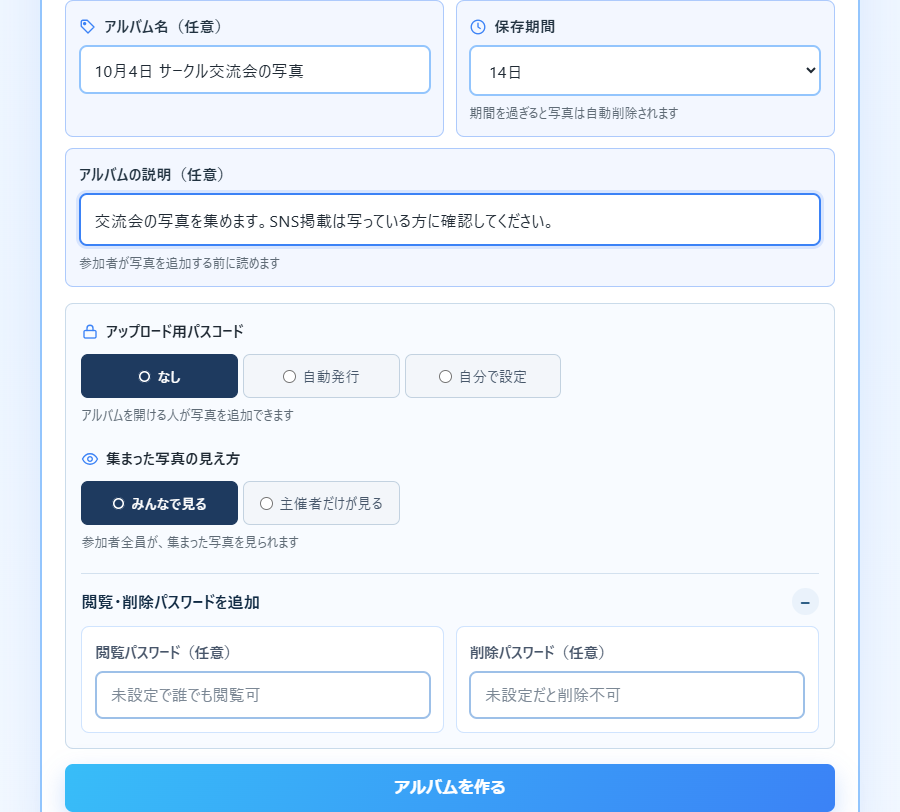
SharePicの「写真を集める」では、写真がまだ1枚もなくても空のアルバムを作れます。イベント名などのアルバム名と保存期間を選びます。アップロード用パスコードは、デフォルトの「なし」のままで作れます。イベント前に用意しても、終了後に作っても構いません。
作成フォームの「アルバムの説明」には、集めたい写真や投稿ルールを任意で入力できます。「写真を送る」の完了画面で保存する操作とは違い、こちらは「アルバムを作る」と同時に保存します。参加者がアルバムや追加画面で読める案内なので、パスコードは書かないでください。
- 幹事空のアルバムを作る
- 参加者URL・QRから写真を追加
- みんな見返して元画質で保存
幹事:写真がなくてもアルバムを作れる
- 「写真を集める」を開き、イベント名と保存期間を設定します。必要なら「アルバムの説明」に投稿ルールも入力します。
- 「アップロード用パスコード」はデフォルトの「なし」のままにします。
- 入力内容を確認して「アルバムを作る」を押します。写真を選ぶ操作はまだ不要です。

一緒に見返すか、主催者だけで受け取るかを選ぶ
作成時の「集まった写真の見え方」で用途に合う方を選びます。この交流会の例は「みんなで見る」設定です。
| 設定 | 参加者の画面 | 使う場面 |
|---|---|---|
| みんなで見る | 集まった写真を全員で見返せる | 交流会、旅行、結婚式のゲスト同士の共有 |
| 主催者だけが見る | 同じブラウザで自分の投稿分だけを確認できる | コンテストの応募、囲み撮影の写真受け取り |
「主催者だけが見る」では、全員分を見るための主催者パスワードが必須です。アップロード用パスコードが「なし」なら、投稿者へは共有URL・QRだけを渡します。主催者パスワードは配らずに控えてください。再発行はできません。
フォトコンテストの応募写真を集める手順と、囲み撮影でカメラマンから写真を受け取る手順では、この設定を使った主催者・参加者それぞれの画面を紹介しています。
URLかQRコードを、写真を持っている人へ配る
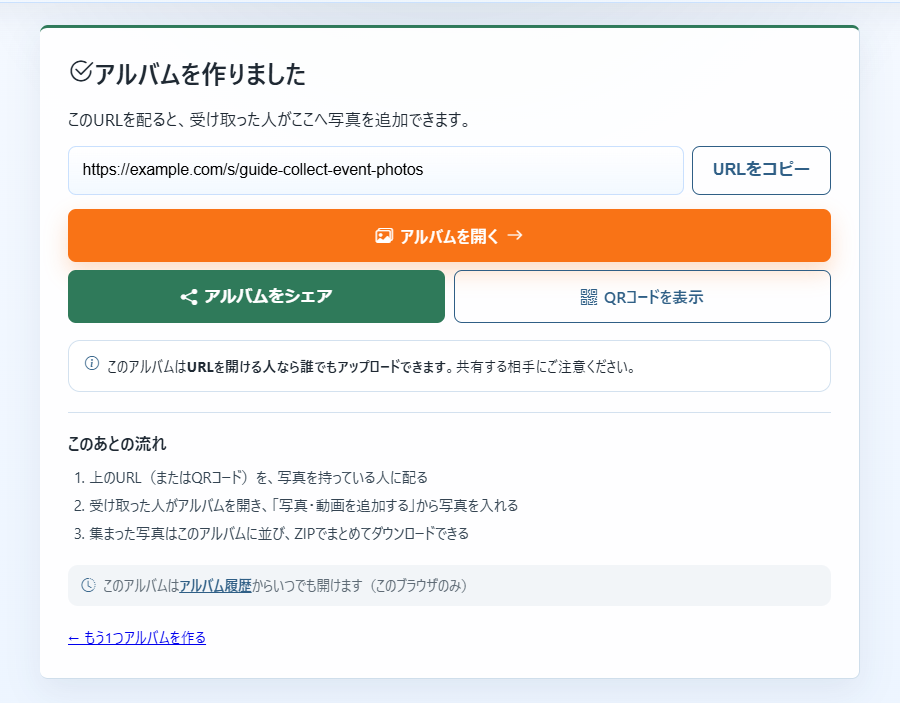
アルバムを作ると共有URLが発行されます。離れている参加者にはLINEなどでURLを送り、その場で案内するときはQRコードを見せます。参加者はアカウント登録やアプリのインストールをせず、ブラウザから参加できます。
この例はアップロード用パスコードを「なし」にしています。URLを開くだけで写真を追加でき、パスコードの入力は不要です。追加する人を絞りたい場合は自動発行か自分で設定したパスコードを使い、URLと一緒に必要な人だけへ伝えます。見る人も限定したい場合は、別に閲覧パスワードを設定します。
幹事:参加者にURLを送る
- 完了画面の「URLをコピー」を押し、普段使うメッセージへ貼り付けて送ります。
- その場で案内するなら「QRコードを表示」を押して見せます。URL・QRのどちらからでも投稿できます。
参加者は、撮った写真をそのまま追加する
参加者は共有URLを開き、「写真・動画を追加する」から自分のファイルを選びます。アップロードされたファイルは元のデータのまま保存されるため、メッセージアプリで送るときのような画質低下を避けて集められます。アルバム上の閲覧には軽量なプレビューが表示されますが、ダウンロード時には元データを受け取れます。
投稿者名・タイトル・コメントは任意です。投稿者名に担当名、タイトルに「午後の部」、コメントに撮影場所などの補足を添えると、誰のどの場面の写真か後から探しやすくなります。コメントは最大300文字で、写真と一緒に送信されます。ZIPにまとめた写真にも対応します。現在の対応形式や容量・枚数の上限は使い方で確認してください。
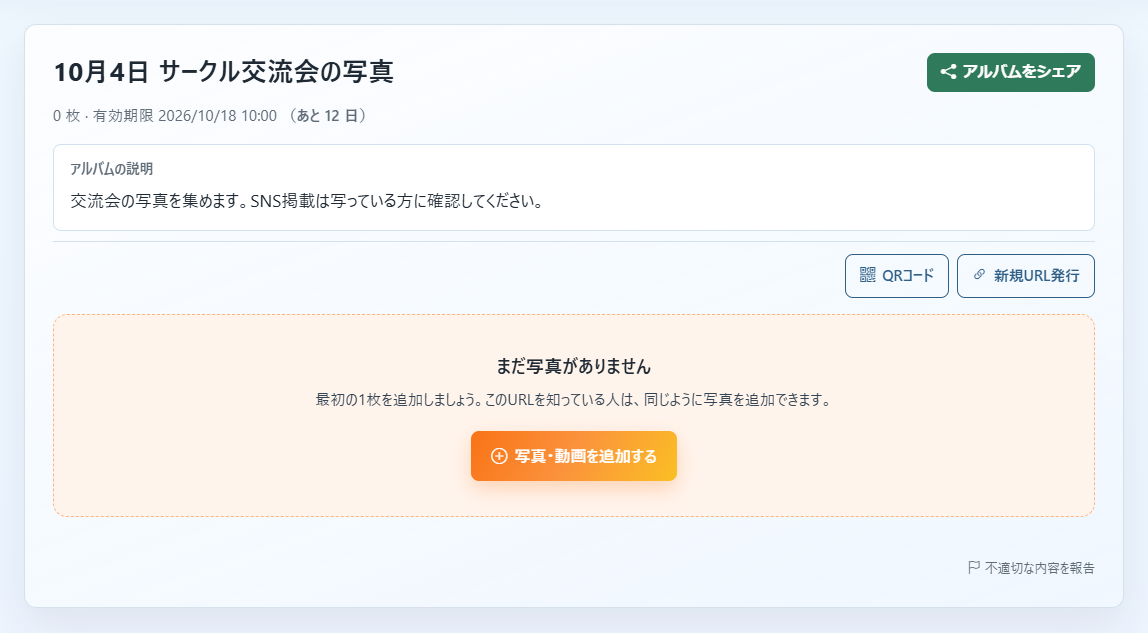
参加者:写真が0枚でもここから追加できる
- 受け取ったURLを開き、「写真・動画を追加する」を押します。
- パスコードの入力は不要です。そのまま写真を選ぶ画面へ進めます。
参加者:自分の写真をアップロードする
- アルバムの説明を読み、ファイル選択の枠を押して写真を選びます。投稿者名・タイトル・コメントは空欄でも進めます。
- 「アップロード」を押し、追加完了の表示を待ちます。アルバムを開いて写真と追加分の見出し・コメントを確認してください。

集まった写真を、1つの場所で見返す
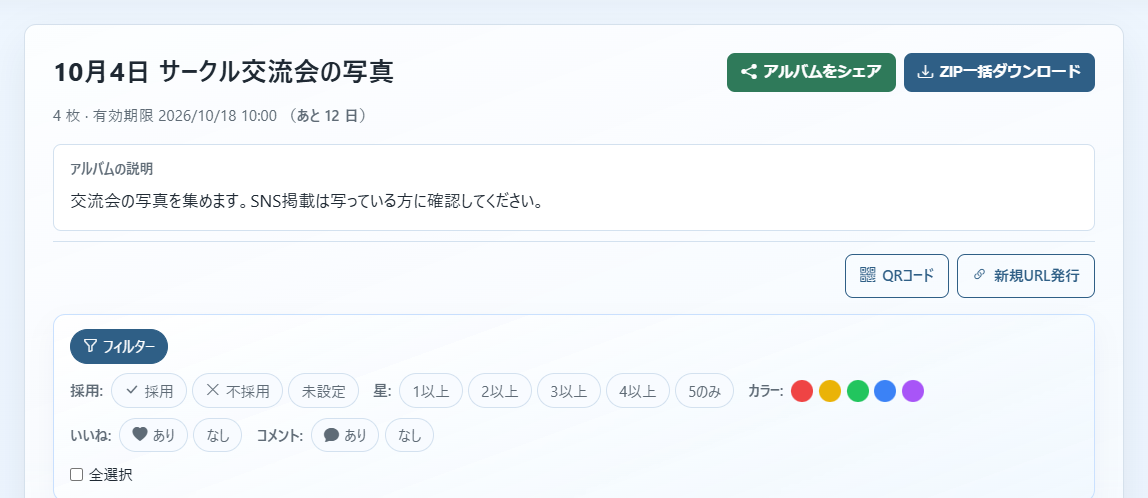
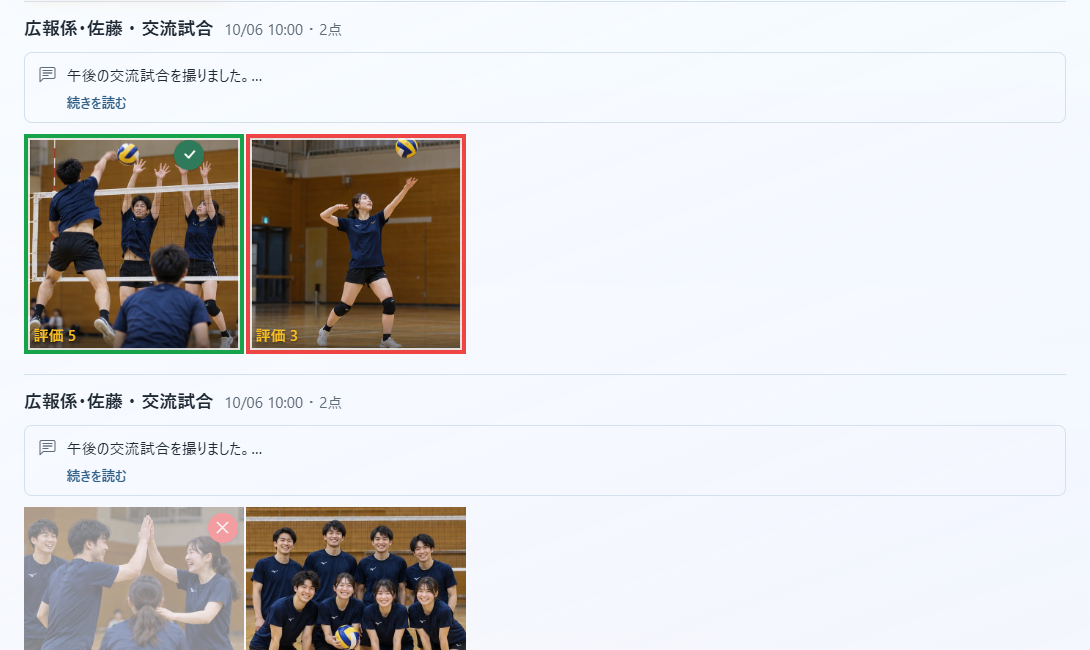
参加者が追加した写真は同じアルバムに順次並びます。「みんなで見る」を選んだ場合、全員が同じURLを開けば、ばらばらの送信履歴を探さずにまとめて見られます。気になる写真には星・採用・カラーラベルを付け、イベントのベストショット選びにも使えます。
追加分は投稿ごとの見出しで区切られ、その下にコメントが表示されます。長い補足は「続きを読む」で確認します。このコメントは写真1枚の感想欄ではなく、今回追加したまとまり全体の説明です。
「みんなで見る」では参加者全員に、「主催者だけが見る」では主催者に全員分が表示されます。後者でも参加者は同じブラウザで自分の投稿分を確認できます。承認後に一般公開する機能ではありません。掲載してよい写真だけを選ぶこと、写り込みやSNS掲載の扱いを参加者へ先に伝えるようにしてください。
期限までに、元画質の写真をまとめて保存する
集まった写真は1枚ずつ保存できるほか、ZIPでまとめてダウンロードできます。幹事が一括保存する場合も、参加者が欲しい写真だけ受け取る場合も、同じアルバムから進められます。
SharePicは長期保管用ではなく、選んだ保存期間を過ぎると写真が自動削除されます。追加の締切を保存期限より前に決め、「○月○日までに追加・保存してください」のように日付で案内しましょう。大切な写真は、期限までに端末や普段の保管先へ移してください。
みんな:集まった写真を保存する
- 少数なら写真を開いて「ダウンロード」。すべてならアルバム上部の「ZIP一括ダウンロード」を押します。
- ZIPは複数の写真を1つにまとめたファイルです。ダウンロード後に展開し、中の写真を開けるか確認します。