結婚式の写真をQRコードでゲストから集めて共有する方法
結婚式・二次会の写真を、受付のQRコードでゲストから集めて共有する例。アプリなし・無料で使えます。撮影場面の入力、ゲスト同士の共有、新郎新婦だけの受け取りを説明します。

初めての方へ:このガイドで使う言葉
- アルバム・共有URL
- アルバムは写真をまとめて見るページ、共有URLはそのページを開くリンクです。
- アップロード・ダウンロード
- 自分の写真をSharePicへ送ることがアップロード、SharePicの写真を自分の端末へ保存することがダウンロードです。
- ZIP・展開
- ZIPは複数の写真を1つにまとめたファイルです。展開すると中の写真を取り出せます。まず1枚だけ保存したいときは、写真詳細の「ダウンロード」を使います。
画面内の写真・名前・URLは説明用のサンプルです。写真は生成画像を使用しています。操作画面は主にPC版で撮影しています。画像を押すと拡大できます。
配る人と追加する人を決める
結婚式の受付で写真用のQRを案内し、ゲストが撮った写真を集める例です。新郎新婦が当日忙しくても、幹事が先にアルバムを用意できます。ゲスト同士でも見せるか、新郎新婦だけで受け取るかを、作るときに決めます。
SharePicの「写真を集める」なら、写真がまだなくても空のアルバムを先に作れます。式や二次会の前に共有先を用意し、ゲストには公開してよい写真だけを追加してもらうルールを伝えてください。
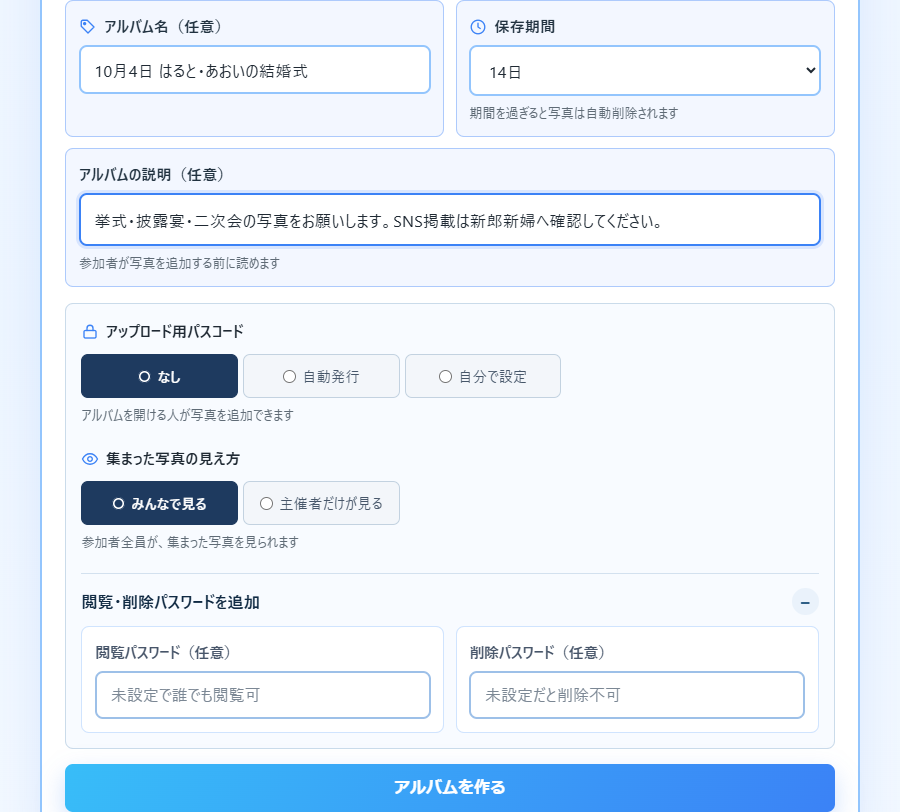
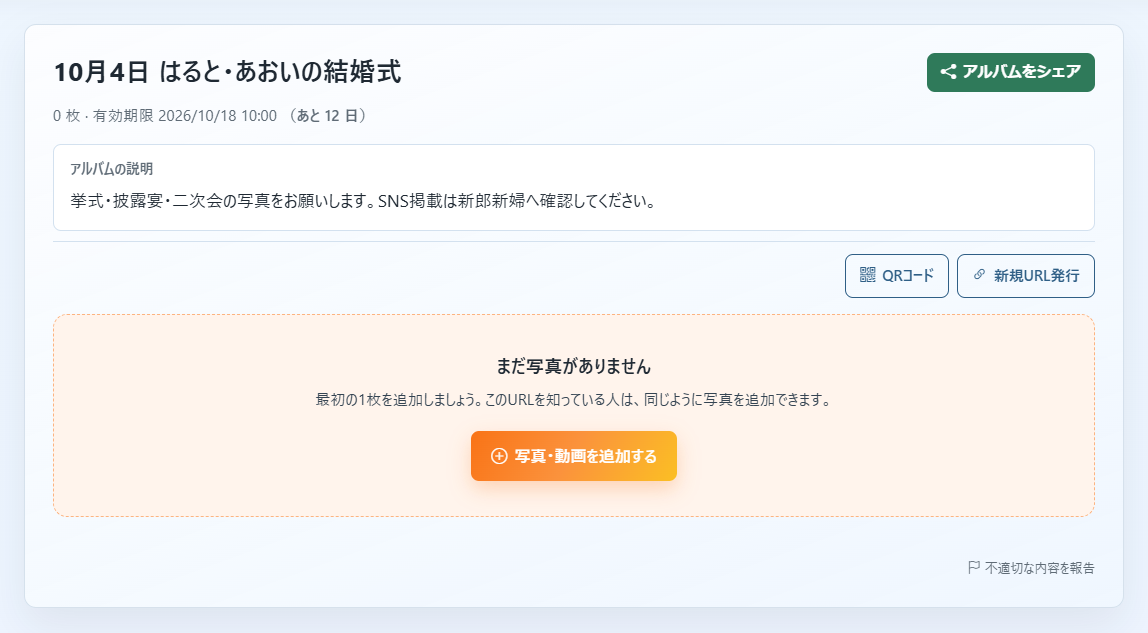
作成時の「アルバムの説明」には、集めたい場面やSNS掲載の扱いをまとめます。ゲストはアルバムや追加画面で読み返せます。説明に書いた投稿締切はゲストとの約束であり、自動で受付を止める設定ではありません。
- 幹事空のアルバムを作る
- ゲストURL・QRから写真を追加
- みんな見返して期限までに保存
幹事:式の名前でアルバムを用意する
- 「写真を集める」を開き、式や二次会と分かるアルバム名と保存期間を設定します。
- 「アップロード用パスコード」はデフォルトの「なし」のまま、「アルバムを作る」を押します。

会場ではQR、後日なら普段の連絡先へ
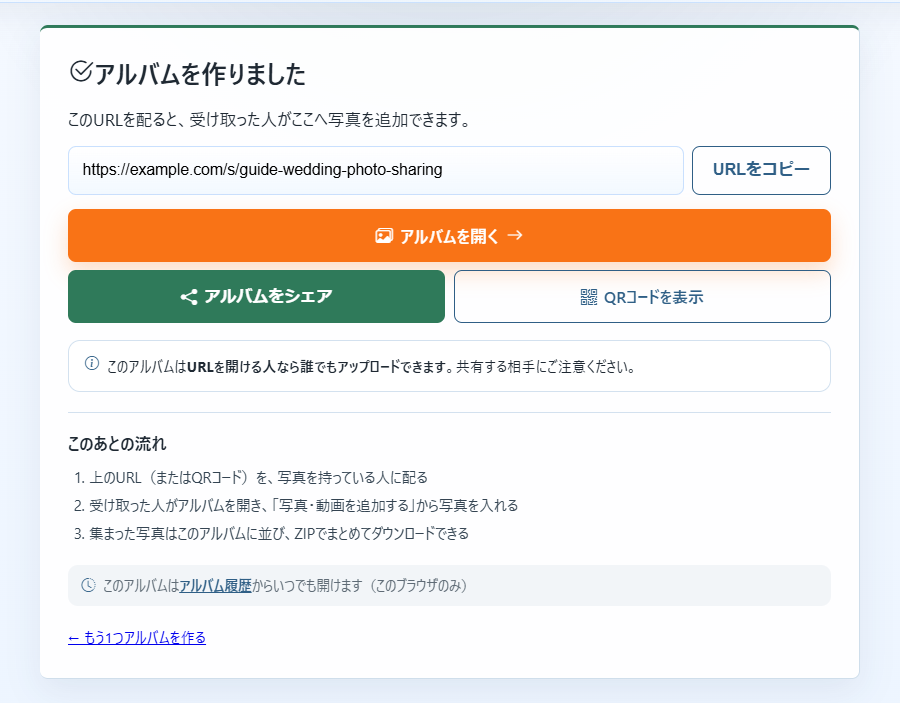
受付などにQRを置くと、その場所にいる人が共有URLを取得できます。会場全体へ見せるか、ゲストに個別に案内するかを先に決めましょう。この例はアップロード用パスコードが「なし」なので、QRを読み取るだけで写真を追加できます。
後日の案内にはアルバム名、追加と保存の締切を添えます。URL・QRを表示する共通操作は使い方で確認し、このページ末尾のゲスト向け案内文を実際の日程に合わせて使ってください。
幹事:ゲストへ共有先を案内する
- 離れた相手へは「URLをコピー」でコピーし、メッセージに貼り付けて送ります。
- 会場で見せるときは「QRコードを表示」を押します。ゲストへはURL・QRだけを案内します。
ゲストの写真を同じアルバムへ追加する
写真を追加するゲストへ共有URLを伝えます。ゲストは登録やパスコード入力をせず、URLから写真を追加できます。まず数人に試してもらうと、案内文やルールを調整しやすくなります。
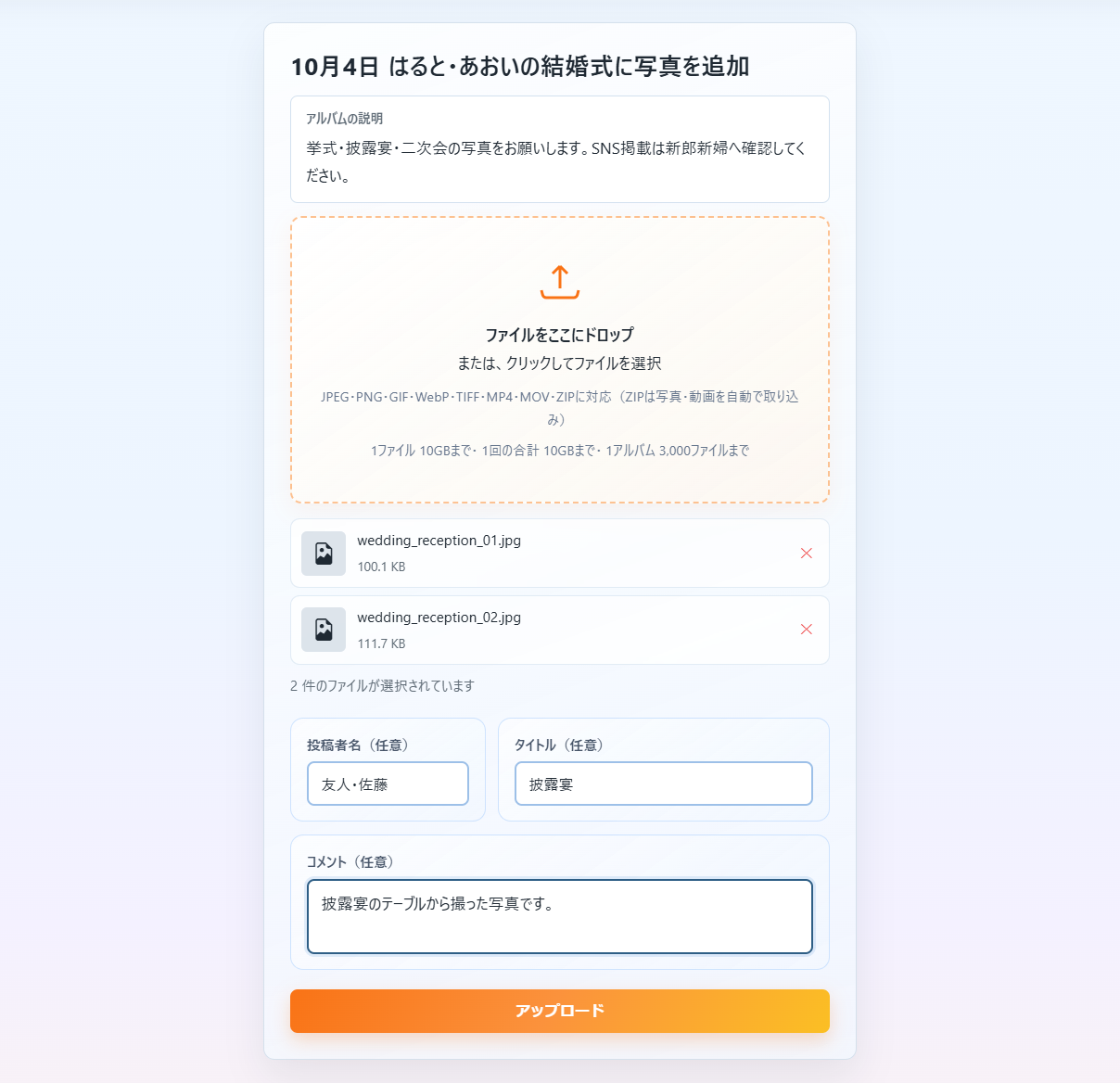
追加時には投稿者名・タイトル・コメントを任意で入力できます。タイトルで「披露宴」「二次会」などのまとまりを示し、コメントで撮影場面を補足すると、新郎新婦も見返しやすくなります。入力した内容もアルバムの閲覧者に見えるため、内輪だけの秘密は書かないでください。
この例は「みんなで見る」設定なので、ゲスト同士も追加した写真を見られます。新郎新婦や幹事だけで受け取りたい場合は、作成時に「主催者だけが見る」を選びます。全員分を見るための主催者パスワードは、ゲストへ配りません。
ゲスト:撮った写真を追加する
- 届いたURLを開いて「写真・動画を追加する」を押します。
- パスコードの入力は不要です。写真を選んで「アップロード」を押します。追加完了まで画面を閉じずに待ちます。
ゲストの入力例
投稿者名:友人・佐藤
タイトル:披露宴
コメント:披露宴のテーブルから撮った写真です。
保存締切とお気に入りの扱いを伝える
ゲストが落ち着いて保存できる日数を見込み、たとえば30日などの保存期間を選びます。実際の期限はアルバム画面で確認し、日付で知らせます。写真の追加は期限を延ばさないため、追加の締切は保存期限より早めに設定してください。
新郎新婦が選んだハイライトを同じURLで共有する運用もできます。一方、それぞれの好みを独立して聞きたいなら別URLを発行します。保存後も見返したい大切な写真は、スマホ・PCなどへダウンロードして保管してもらいましょう。
ゲスト:お気に入りを手元に保存する
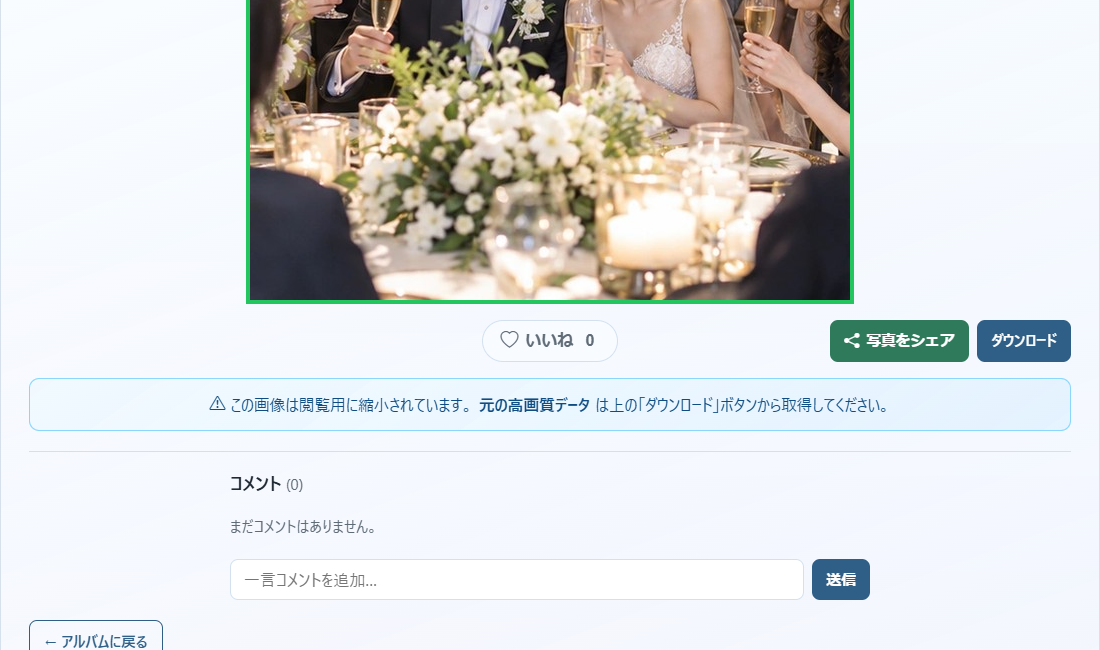
- 写真を押して詳細を開き、下の「ダウンロード」を押します。
- 端末のダウンロード一覧などで写真を確認します。写真が見つからないときは、ファイル管理アプリも確認してください。
ゲストへの案内文と回収日程の例
幹事は「追加してよい日」と「保存できる最終日」を分けて案内します。この例では10月4日の式から、次の日程で案内します。実際にはアルバムに表示された期限へ置き換えてください。
- 10月4日:空のアルバムを作り、参加案内を送る。
- 10月8日:ゲストからの追加を締め切る。
- 10月10日:写真が揃ったことを知らせ、保存をお願いする。
- 10月17日:保存状況を確認し、翌日の期限を再案内する。
今日はご参加ありがとうございました。
写真はこちらから見て保存できます:[共有URL]
保存期限は[画面に表示された日時]です。
写真を追加してくださる方は[追加締切]までにお願いします。
パスコードの入力は不要です。URLから撮った写真を追加してください。
今回は「みんなで見る」設定です。追加した写真は他のゲストにも見えます。
公開してよい写真を選び、SNS掲載は写っている方へ確認してください。
この案内はアップロード用パスコードが「なし」の例です。新郎新婦だけで受け取る場合は「主催者だけが見る」を選び、案内文もその設定に合わせます。