部活・サークルの写真をみんなで共有する運用
バレーサークルの大会写真をメンバーから集める例。広報係がアルバムを作り、撮影者が直接追加し、SNS用の候補を選びます。
初めての方へ:このガイドで使う言葉
- アルバム・共有URL
- アルバムは写真をまとめて見るページ、共有URLはそのページを開くリンクです。
- アップロード・ダウンロード
- 自分の写真をSharePicへ送ることがアップロード、SharePicの写真を自分の端末へ保存することがダウンロードです。
- ZIP・展開
- ZIPは複数の写真を1つにまとめたファイルです。展開すると中の写真を取り出せます。まず1枚だけ保存したいときは、写真詳細の「ダウンロード」を使います。
画面内の写真・名前・URLは説明用のサンプルです。写真は生成画像を使用しています。操作画面は主にPC版で撮影しています。画像を押すと拡大できます。
写真の案内役を一人決める
バレーサークルの交流大会で、選手や応援メンバーが撮った写真を集める例です。広報係がアルバムを作り、撮影した人に直接追加してもらいます。行事ごとに一つのアルバムにすると、後から大会の写真を探しやすくなります。
案内役が「写真を集める」から空のアルバムを作り、「9月大会」「秋合宿」など行事が分かる名前を付けます。一年分を同じアルバムに集め続けるより、行事ごとに分けた方が容量・期限・共有先を整理しやすくなります。
- 案内役行事ごとのアルバムを作る
- 撮影メンバー投稿者名を添えて追加
- 部員ハイライトを選んで保存
案内役:行事ごとのアルバムを作る
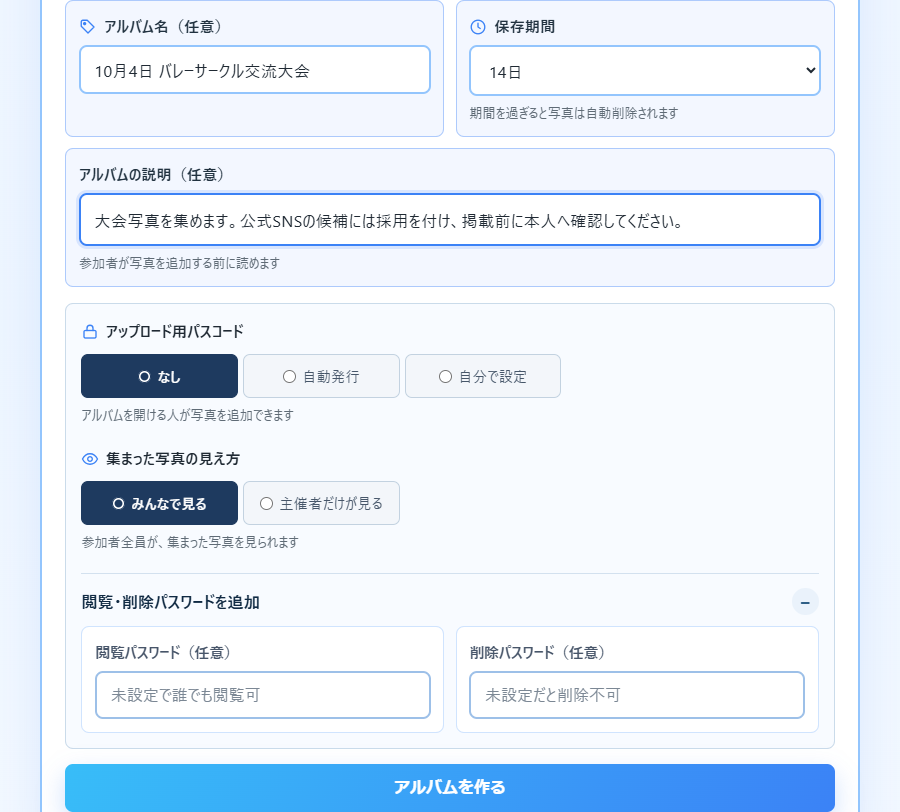
- 「写真を集める」で行事名と保存期間を設定します。
- 「アップロード用パスコード」はデフォルトの「なし」のまま、「アルバムを作る」を押します。完了画面のURLを部員へ送ります。

撮影したメンバーに直接追加してもらう
撮影したメンバーへ共有URLを知らせます。アップロード用パスコードは「なし」にして、URLからそのまま追加してもらいます。メンバーは「写真・動画を追加する」から自分の写真をアップロードでき、投稿者名に担当名、タイトルに「午後の試合」、コメントに撮影場所などの補足を入れると後から区別できます。
この例は「みんなで見る」設定で、追加写真を部員同士で共有します。広報係だけで先に受け取りたい場合は「主催者だけが見る」を選びます。許可のない写真や部外の人の写り込みについて先にルールを決めましょう。追加前に顧問などの確認が必要な場合は、担当者が確認してから追加する方法にします。
撮影メンバー:名前を添えて追加する
- 届いたURLで「写真・動画を追加する」を押します。パスコードの入力は不要です。
- アルバムの説明を読み、写真を選びます。投稿者名・場面を示すタイトル・補足コメントを任意で入力して「アップロード」を押します。
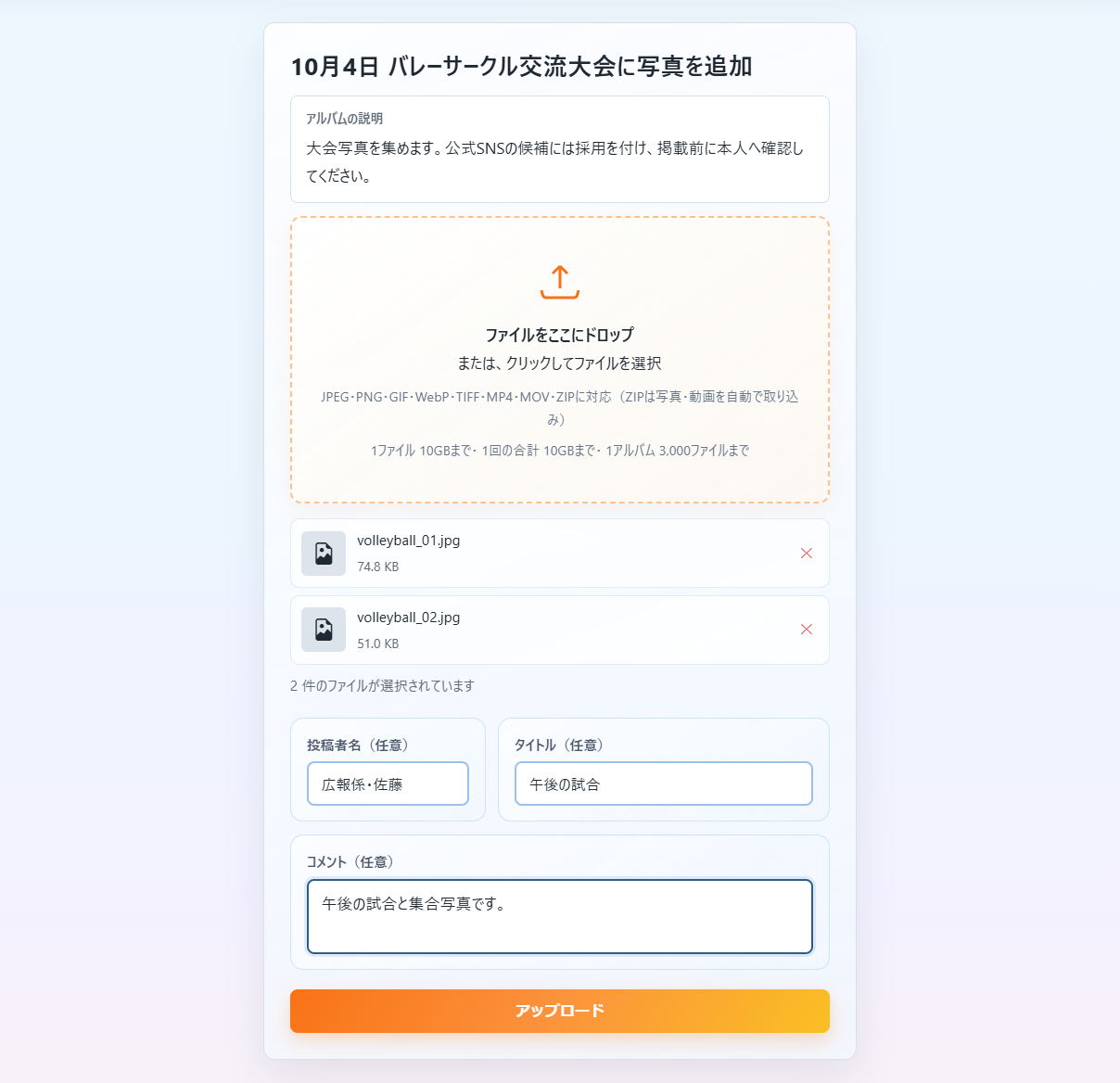
撮影担当の入力例
投稿者名:広報係・佐藤
タイトル:午後の試合
コメント:午後の試合と集合写真です。
ハイライト選びのルールを揃える
公式SNS用の候補に採用マーク、集合写真の候補に星、確認が必要なカットに色を付けるなど、役割を決めて選びます。同じURLで操作すると結果を共有できるので、一緒に候補を作る作業に向いています。
担当者ごとの独立した候補が欲しいなら、別URLを発行して渡します。相手別の写真を隠す機能ではないため、外部公開用の写真は候補確定後に別途選び出してください。アルバムでの採用と、SNS公開への同意は別に確認します。
候補を選んでから、保存する写真にチェックする
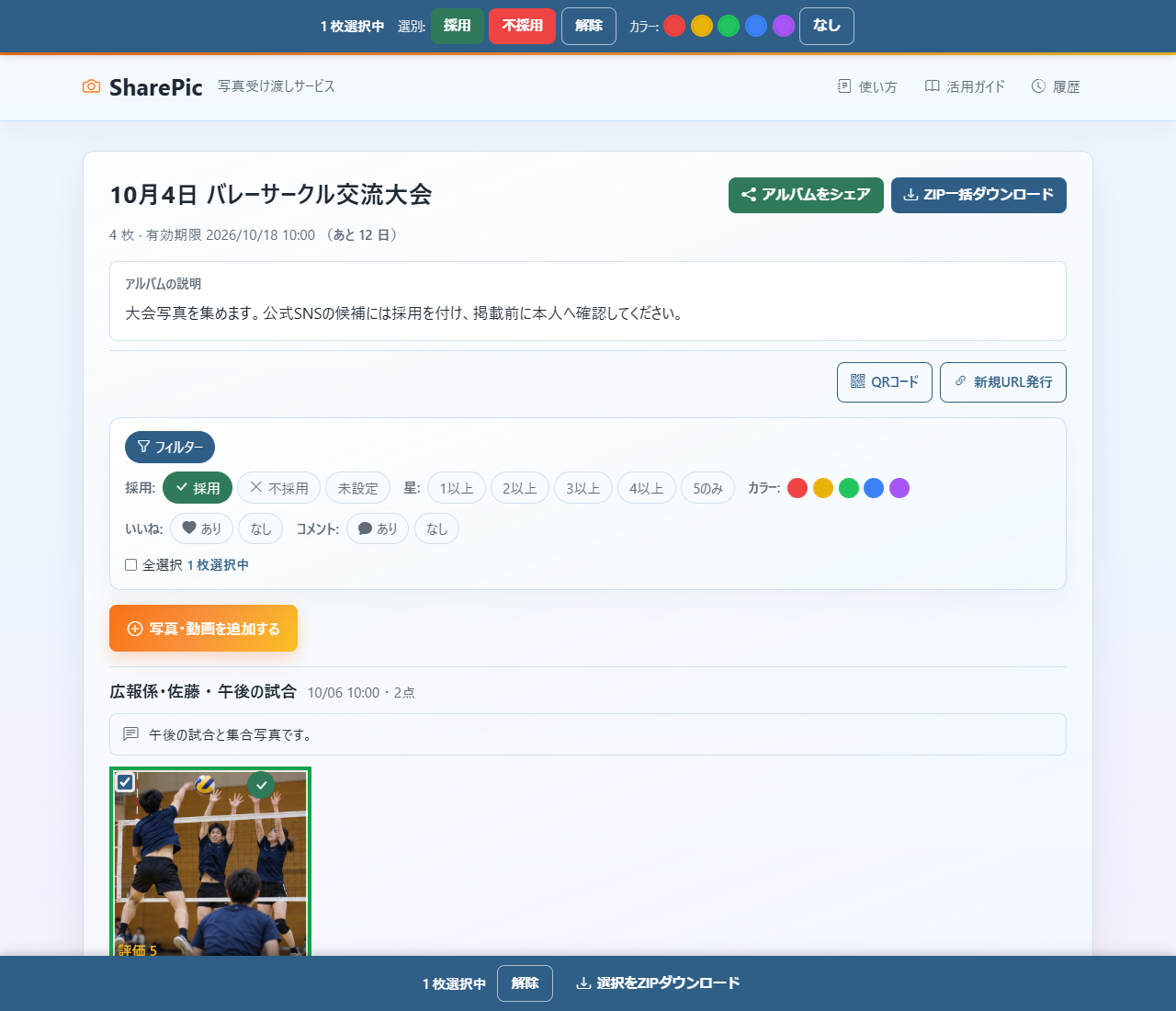
- アルバムの写真を開いて、使いたいものに「採用」を付けます。
- 一覧に戻り「フィルター」の「採用」で絞ります。保存したい写真の左上にチェックを付けます。
- PCでは下の「選択をZIPダウンロード」を押します。スマホでは「写真を選択」から選び、「ダウンロード」を押します。
活動記録は期限前に保存する
受け取りの期間として30日などを選ぶ場合も、追加するたびに期限が延びるわけではありません。案内役は元の期限を控え、追加締切の後にメンバーへ保存を案内します。容量・枚数も追加分を含むアルバム全体の上限です。
年間の活動記録は端末や部の保管先に保存します。長期保管のためにアルバムを作り直し続ける運用にはせず、受け渡しと保管を分けましょう。卒業や担当交代の際には、写真本体と利用ルールを一緒に引き継ぎます。