コスプレ撮影会の写真データをその場で渡す方法
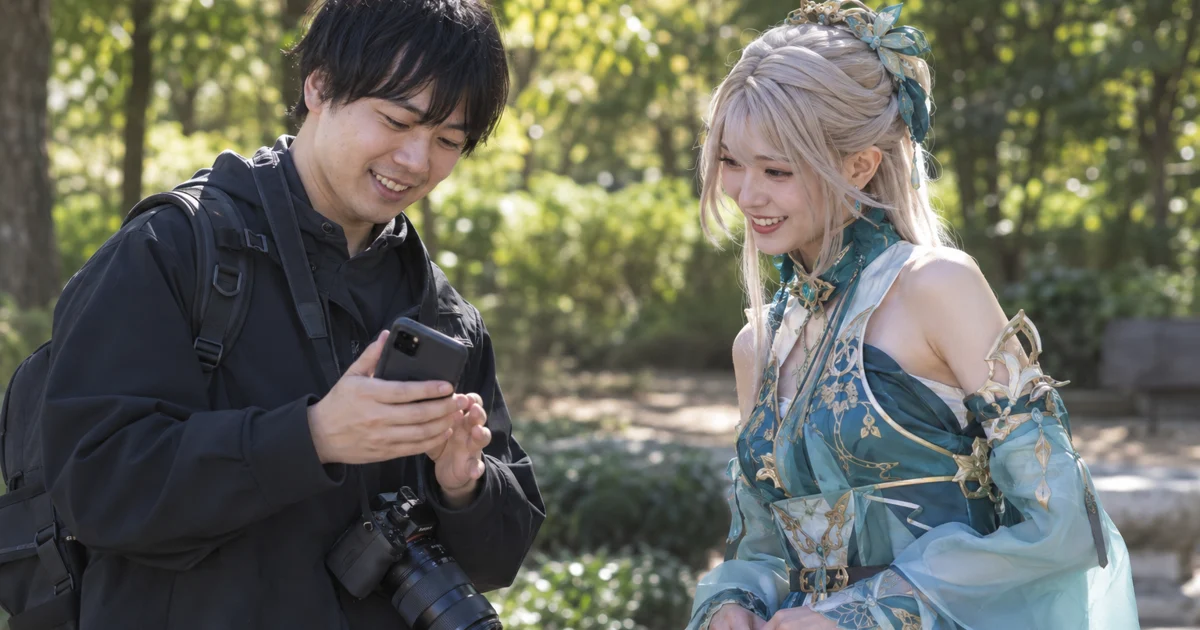
公園のコスプレ撮影会で、写真データ4枚をその場で渡す例。アップロード、QRの表示、相手の保存、後日の追加までを画面で紹介します。
初めての方へ:このガイドで使う言葉
- アルバム・共有URL
- アルバムは写真をまとめて見るページ、共有URLはそのページを開くリンクです。
- アップロード・ダウンロード
- 自分の写真をSharePicへ送ることがアップロード、SharePicの写真を自分の端末へ保存することがダウンロードです。
- ZIP・展開
- ZIPは複数の写真を1つにまとめたファイルです。展開すると中の写真を取り出せます。まず1枚だけ保存したいときは、写真詳細の「ダウンロード」を使います。
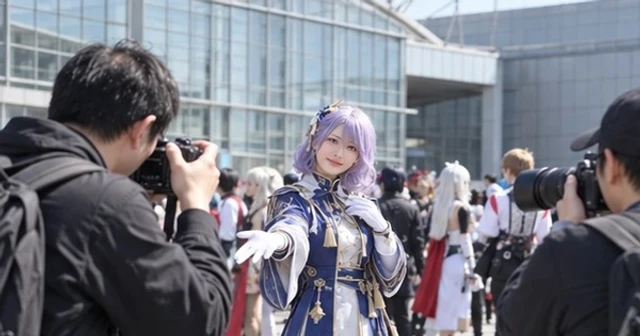
画面内の写真・名前・URLは説明用のサンプルです。写真は生成画像を使用しています。操作画面は主にPC版で撮影しています。画像を押すと拡大できます。
まずは「今渡せる写真」を選ぶ
撮影のあと、その場で写真を渡すなら共有URLのQRコードを見せる方法があります。この例では「10月4日 公園コスプレ撮影会」の写真を4枚共有し、残りは帰宅後に仕上げます。相手にURLを控えてもらえば、後日も同じアルバムを開けます。
まずカメラの写真をスマホやPCに取り込み、渡してよいカットを選びます。カメラから端末への転送はカメラ側の機能で行ってください。未加工の写真を含める場合は、確認用であることとSNS掲載の可否を本人と相談しておきます。
- 撮影後渡す写真と掲載可否を確認
- その場でアップロードしてQRを表示
- 帰宅後保存を確認・仕上げ分を追加
送る人:写真を選んでアップロード
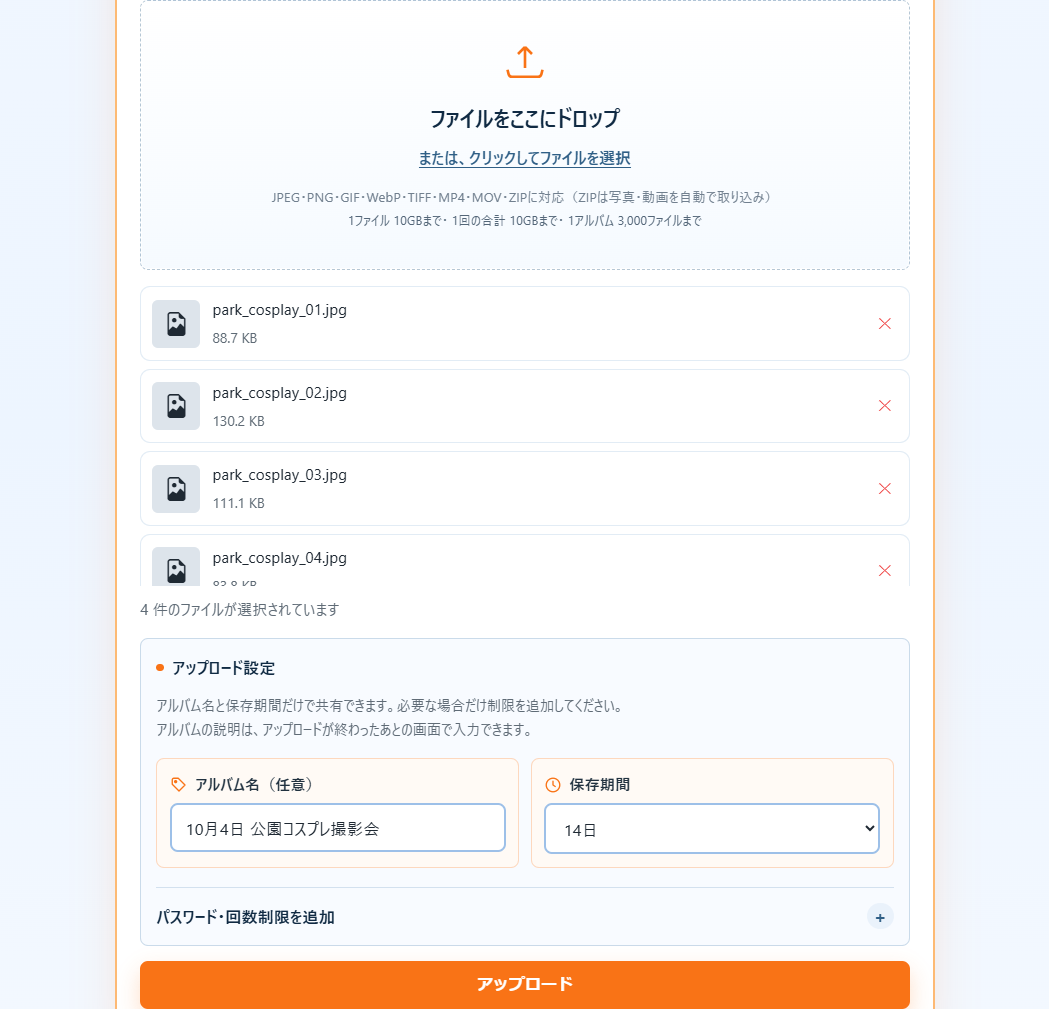
- トップページの「写真を送る」を開き、ファイル選択の枠を押して、渡す写真を選びます。
- アルバム名と保存期間を設定し、「アップロード」を押します。完了と表示されるまで待ちます。
完了画面からQR専用画面を開く
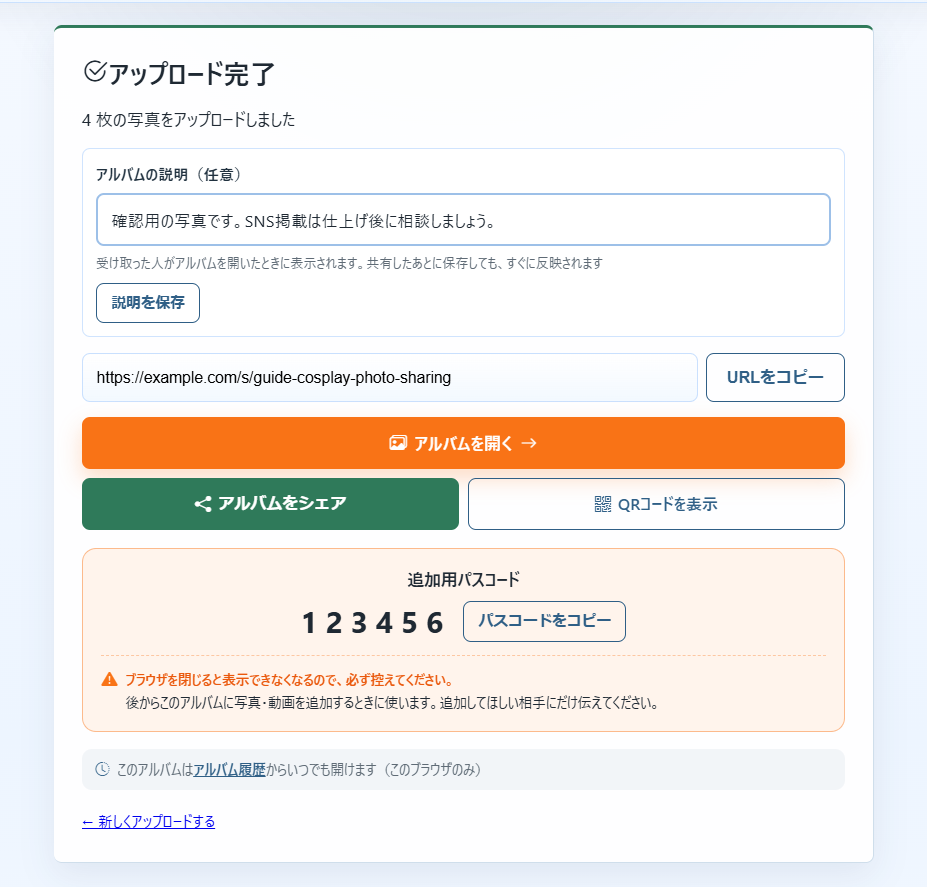
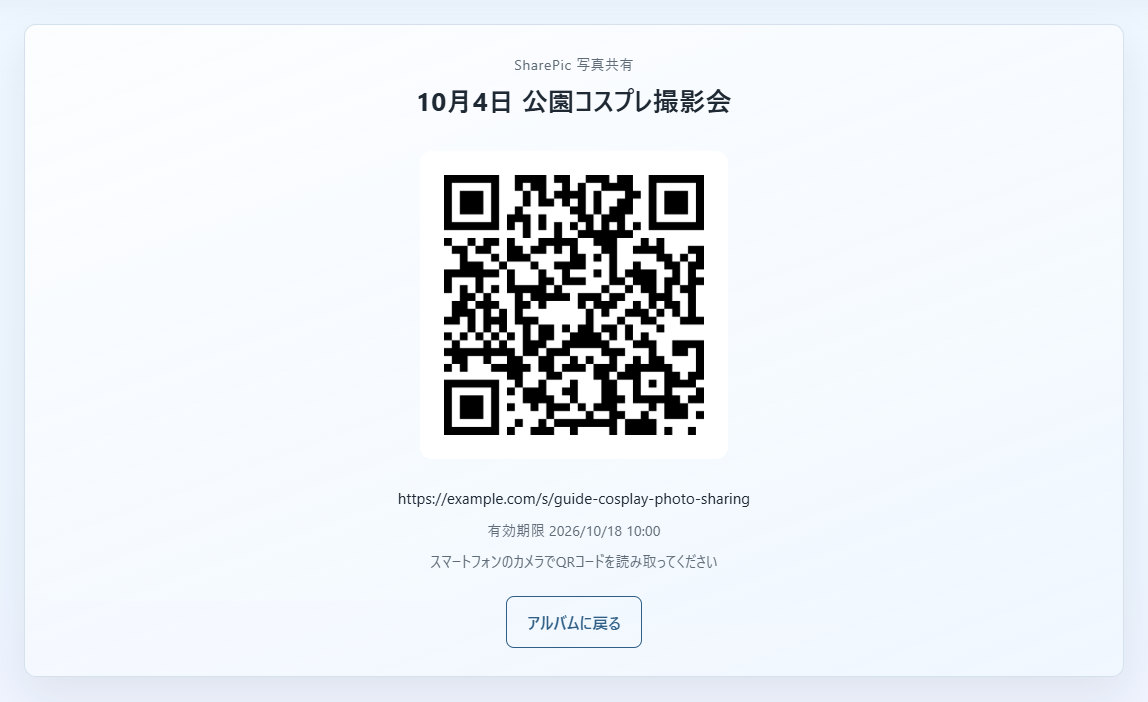
アップロードが完了したら、まず自分用に共有URLと追加用パスコードを控えます。その後「QRコードを表示」を押し、写真を渡す相手にはQR専用画面を見せます。この画面には追加用パスコードが載りません。
相手はスマホのカメラでQRを読み取り、表示されたURLを開きます。閲覧パスワードを設定した場合は別に伝えます。読み取りだけで写真が端末に保存されるわけではないので、まず1枚をダウンロードして保存先を確認してもらいましょう。
送る人:完了画面で控えるもの
- 「URLをコピー」で共有URLを控えます。後から追加するための「追加用パスコード」も自分のメモに保存します。
- 「QRコードを表示」を押して、相手に見せる専用画面へ移ります。
受け取る人:QRからアルバムを開く
- スマホのカメラでQRを読み取り、表示されたリンクを開きます。
- アルバム名が合っているか確認します。閲覧パスワードを求められたら、撮影者から聞いたものを入力します。
受け取る人:まず1枚を保存する
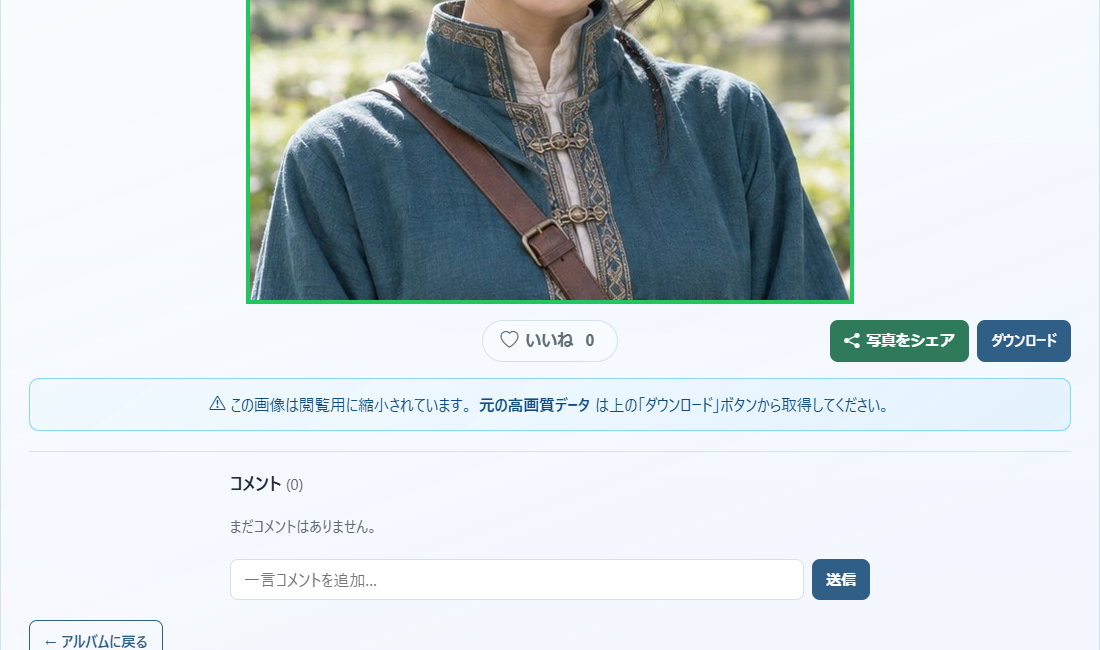
- アルバムの写真を押して詳細を開き、写真の下にある「ダウンロード」を押します。
- 端末のダウンロード一覧などから写真を開ければ保存完了です。URLだけでなく写真本体を保存してください。
会場の通信が混雑しているとき
QRコードはアルバムのURLを伝えるものです。送る側のアップロードも、受け取る側の閲覧・保存もインターネット接続が必要です。通信が不安定な会場では、まず少数の写真でアルバムを作り、残りは帰宅後に追加する方法があります。
相手にはURLをブックマークするか控えてもらいます。撮影者も元の共有URLと追加用パスコードを保存します。回線が使えない場合は、無理に完了を待たず、後でURLを伝える連絡手段を相談してください。
掲載のルールと保存期限を一緒に伝える
写真を渡せたことと、SNSへの掲載許可は別です。「確認用・掲載は仕上げ後」「掲載時は撮影者名を記載」など、その撮影で合意した条件を短く添えます。他の参加者が写り込んでいる写真は、共有前に扱いを確認してください。
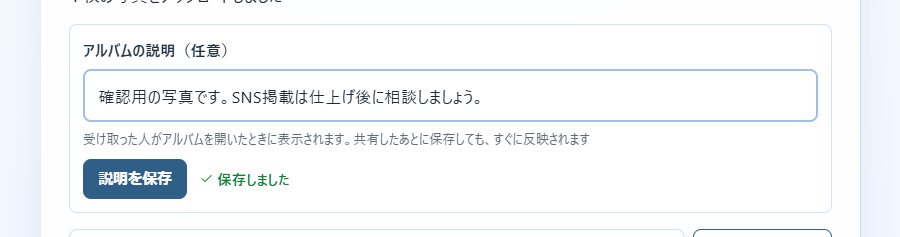
合意した掲載条件は、アップロード完了画面の「アルバムの説明」に残せます。「説明を保存」を押して「保存しました」を確認すると、相手がアルバムを開いたときにも読めます。説明欄に条件を書くだけで掲載を制限できるわけではないので、口頭での確認も大切です。
保存期間は受け取りに必要な日数を見込んで選び、相手に実際の有効期限を伝えます。後日写真を追加しても期限は延びません。相手ごとに見せる写真が違う場合は、別URLの発行ではなく別アルバムに分けます。