カメラマンの写真データ納品方法|セレクトから完成版まで
カメラマンが撮影会・イベント後に写真データを納品する方法。プロフィール写真の候補を選んでもらい、完成版を追加して受け取りを確認するまでを説明します。

初めての方へ:このガイドで使う言葉
- アルバム・共有URL
- アルバムは写真をまとめて見るページ、共有URLはそのページを開くリンクです。
- アップロード・ダウンロード
- 自分の写真をSharePicへ送ることがアップロード、SharePicの写真を自分の端末へ保存することがダウンロードです。
- ZIP・展開
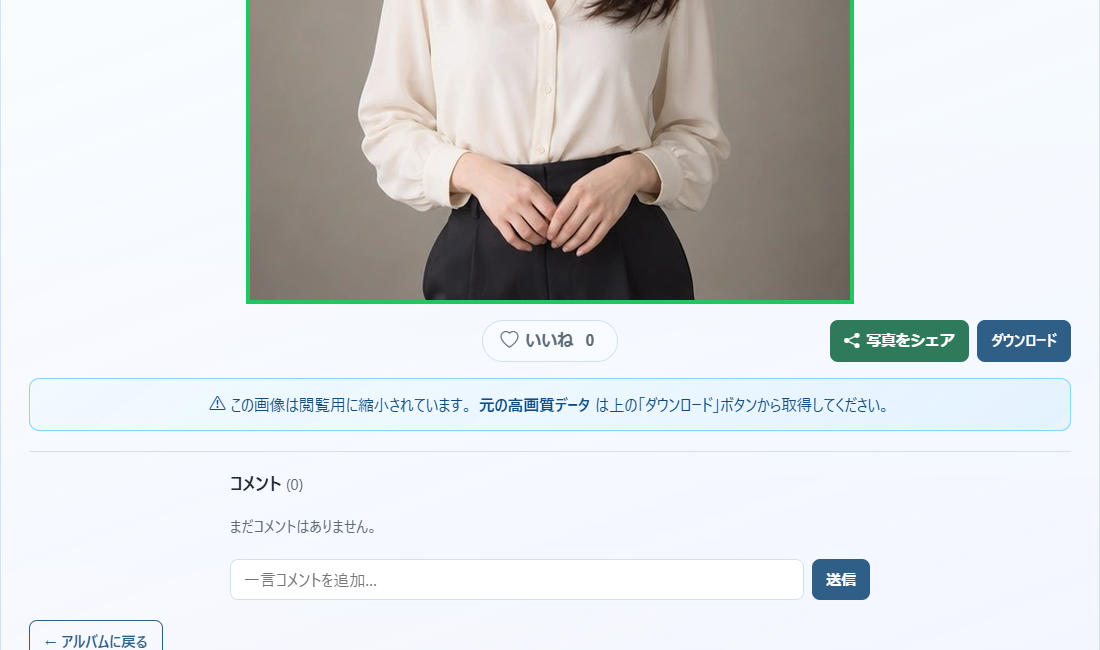
- ZIPは複数の写真を1つにまとめたファイルです。展開すると中の写真を取り出せます。まず1枚だけ保存したいときは、写真詳細の「ダウンロード」を使います。
画面内の写真・名前・URLは説明用のサンプルです。写真は生成画像を使用しています。操作画面は主にPC版で撮影しています。画像を押すと拡大できます。
納品の前に用途と期限を合わせる
プロフィール撮影の候補を相手に選んでもらい、仕上げた写真を納品する例で説明します。最初に使う場所・選ぶ枚数・仕上げの期限を確認します。「紹介ページに使う1枚」のように用途が決まると、相手も選びやすくなります。
アルバムを作る前に渡す範囲を整理します。参加者によって見せる写真が異なる場合はアルバムを分けましょう。別URL発行は選別結果を分ける仕組みなので、見せる写真の分離には使えません。
- 準備用途・形式・納期を合わせる
- 確認写真を共有して選んでもらう
- 納品完成版を渡して保存確認

ファイル名と書き出しを揃える
ファイル名は「撮影日_企画名_連番」のように、後で指定しやすい形に揃えます。相手に番号を伝えてもらう予定なら、確認用と完成版の対応が分かるよう、元の番号を残すと便利です。無意味に番号を振り直すと照合が難しくなります。
確認用は相手が見やすいJPEGなどに書き出し、完成版は合意したサイズ・形式で用意します。SharePicの対応形式と上限は使い方ページで確認してください。RAWなどの対応外ファイルはZIPに入れても共有対象になりません。
確認用データをアップロードする
- 「写真を送る」で用意した写真を選び、アルバム名と保存期間を設定してアップロードします。
- 完了画面で共有URLと追加用パスコードを控えます。閲覧だけの相手へは共有URLを送ります。
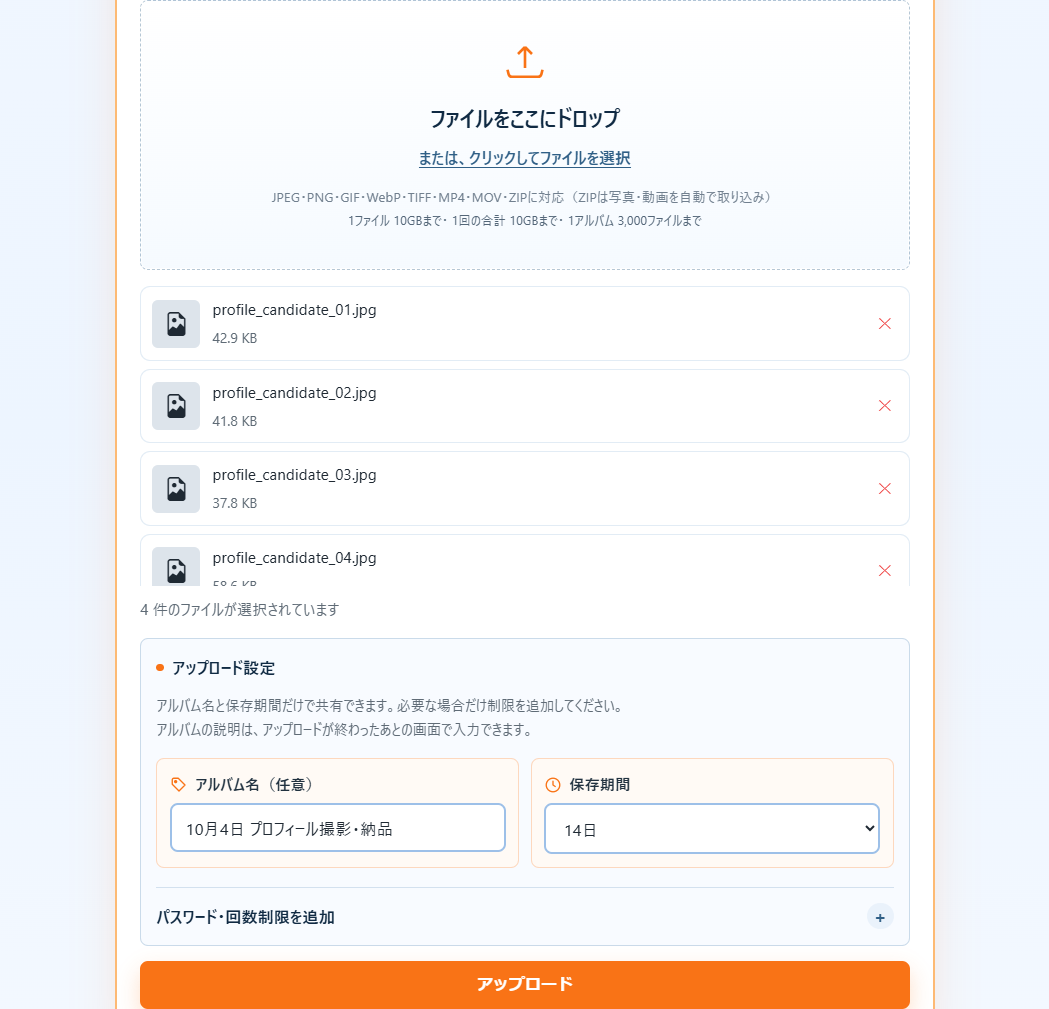
ファイル名の例
確認用:profile_candidate_01.jpg
完成版:profile_final_01.jpg
同じ番号を残すと、どの候補を仕上げたか照合できます。
確認用アルバムで候補を選んでもらう
最初の共有では、何をしてほしいかを一緒に伝えます。選ぶ枚数や締切、星・色の意味など全員共通の依頼は、アップロード完了画面の「アルバムの説明」に入力して「説明を保存」すると、受け取る人がアルバムでも確認できます。写真ごとの修正希望は、その写真の詳細画面にあるコメント欄で伝えてもらいます。
複数人に独立して選んでもらうときは相手ごとの別URLを発行し、渡したURLと相手の対応を手元で控えます。同じURLを渡した人同士では星・採用・色の結果が共有されるため、全員に同じリンクを送る前に運用を決めましょう。
相手に候補を選んでもらう
- 相手は共有URLを開き、写真を押して詳細画面へ進みます。
- 使いたい写真に「採用」を付けます。相談したい点は写真の下のコメント欄に書き、「送信」を押します。
- 選び終わったら撮影者へ知らせます。同じURLを開いて結果を確認してください。
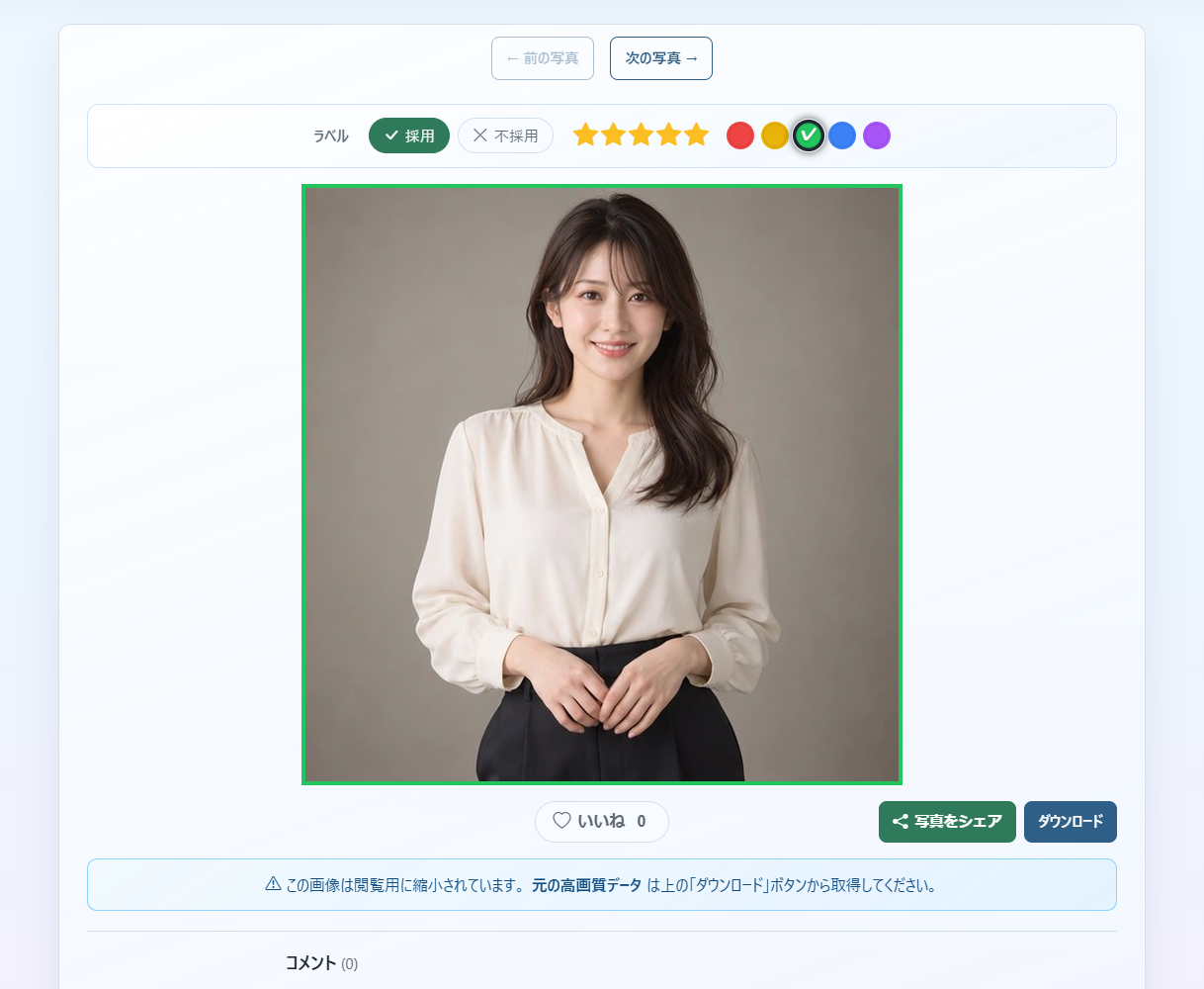
完成版の写真データを納品し、受け取りを確認する
仕上げた写真は、元のアルバムに追加用パスコードで追加できます。追加時の「タイトル」を「完成版」とし、「コメント」には今回の修正内容や掲載条件を補足します。ファイル名でも区別し、写真を追加したことを相手に連絡します。これは確認用データの置き換えではありません。
完成版だけを見せたい場合は新しいアルバムにします。いずれも実際の保存期限と保存方法を案内し、相手が端末へ保存できたか確認しましょう。アルバムは長期保管先ではないので、自分の元データも別途保管しておきます。
仕上げた写真を同じアルバムへ追加する
- 元の共有URLで「アルバムへ追加」を押し、追加用パスコードで進みます。
- アルバムの説明を確認して仕上げた写真を選び、タイトルに完成版の名前、コメントに補足を入れて「アップロード」を押します。
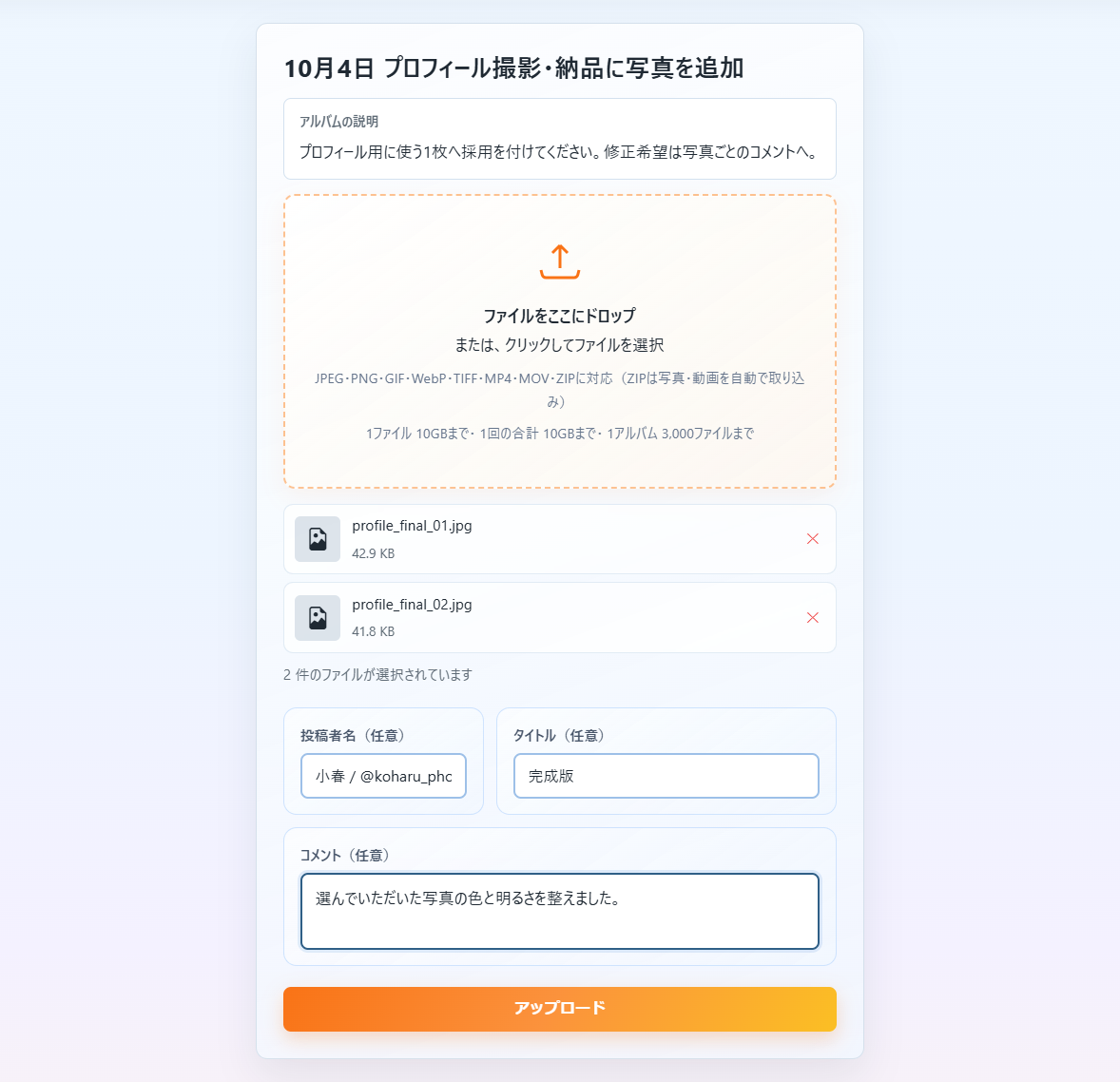
受け取り完了まで確認する
- 相手に写真詳細の「ダウンロード」から元データを保存してもらいます。
- 端末に保存した写真を開けるか確認します。すべて保存する場合はアルバムの「ZIP一括ダウンロード」も使えます。