写真セレクトをアプリなしで進める方法|星・採用・カラーラベル
アプリやソフトを入れず、ブラウザで写真セレクトを進める方法。プロフィール写真4枚から1枚を選ぶ例で、採用・星・カラーラベルの付け方と候補の絞り方を紹介します。
初めての方へ:このガイドで使う言葉
- アルバム・共有URL
- アルバムは写真をまとめて見るページ、共有URLはそのページを開くリンクです。
- アップロード・ダウンロード
- 自分の写真をSharePicへ送ることがアップロード、SharePicの写真を自分の端末へ保存することがダウンロードです。
- ZIP・展開
- ZIPは複数の写真を1つにまとめたファイルです。展開すると中の写真を取り出せます。まず1枚だけ保存したいときは、写真詳細の「ダウンロード」を使います。
画面内の写真・名前・URLは説明用のサンプルです。写真は生成画像を使用しています。操作画面は主にPC版で撮影しています。画像を押すと拡大できます。
選ぶ前に「何枚、何のために」を決める
ここでは、スタジオで撮った4枚からプロフィール用の1枚を選びます。採用=使いたい、赤=修正相談、緑=確認済みというルールで進めます。何百枚ある場合も、まず使う場所と必要な枚数を決めてから選び始めます。
「写真セレクト」は、たくさんの写真から使うものを選ぶ作業です。最初は「採用=使いたい」「不採用=今回は使わない」だけでも十分です。星や色を全部使う必要はありません。まず1枚に印を付け、依頼者にも同じ結果が見えることを確認してから進めます。
選ぶ枚数・締切・マークの意味など、共通の依頼はアップロード完了後の「アルバムの説明」に保存しておくと読み返せます。一方、顔や背景の修正など1枚ごとの相談は写真詳細のコメント欄へ。追加アップロード時のコメントは、そのとき追加する写真のまとまりへの補足なので、使い分けてください。
- 1周目不採用を付けて候補を整理
- 2周目星で優先順位を付ける
- 仕上げ色・コメントで次の作業を確認

一覧から使わないカットを整理する
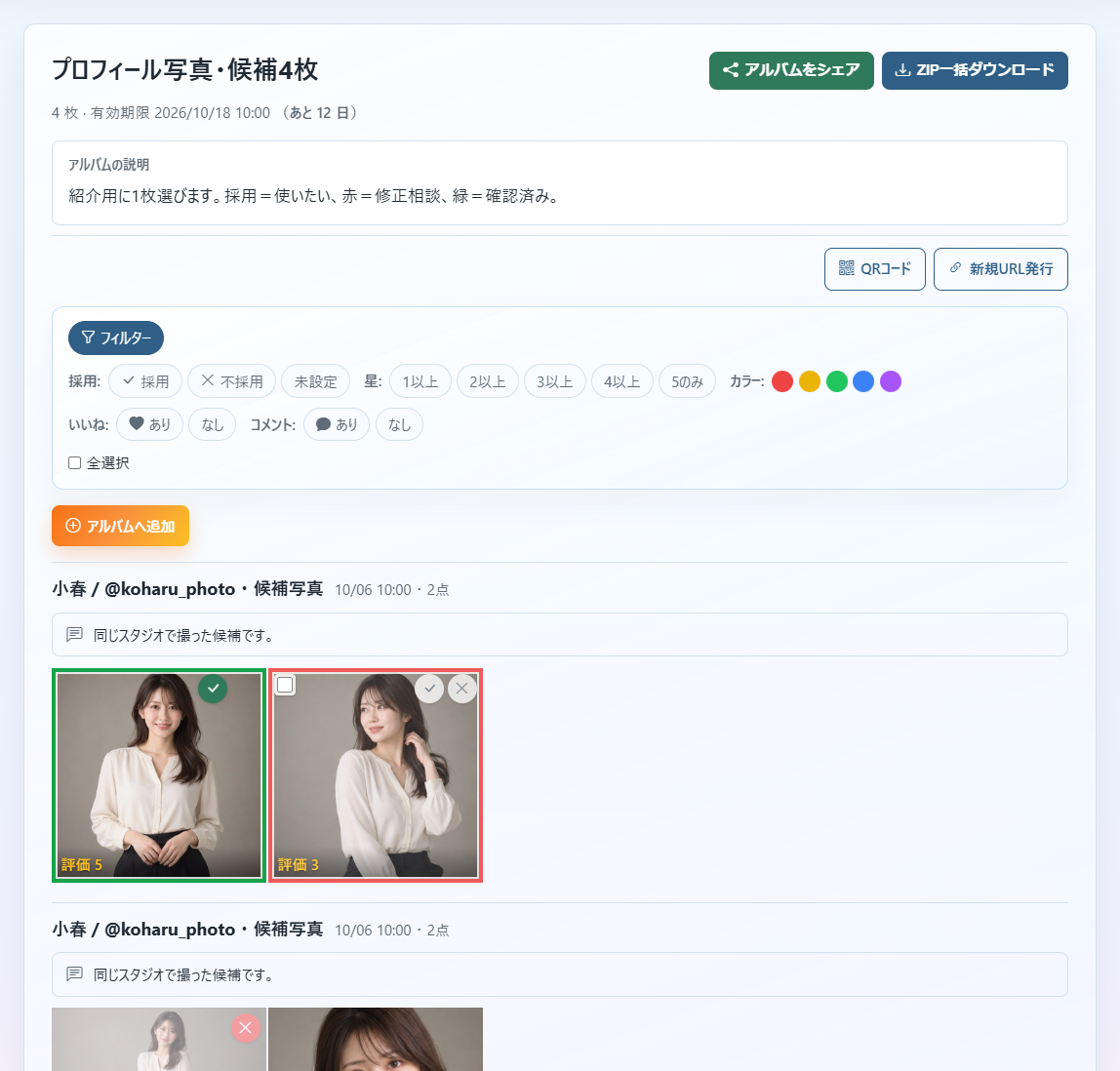
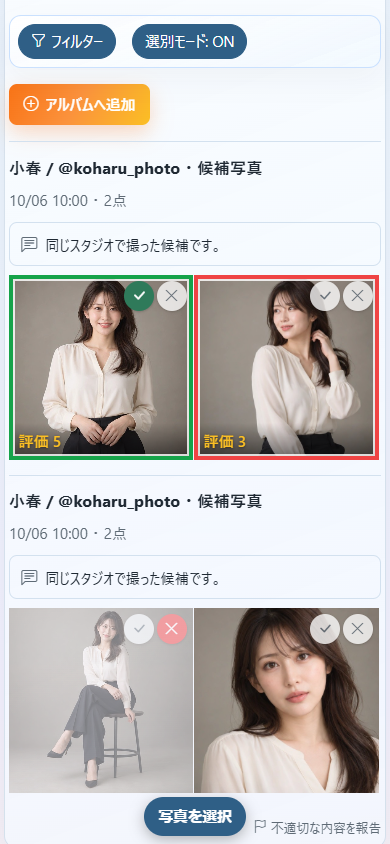
PCでは写真にマウスを重ねると採用・不採用のボタンが出ます。スマホでは「選別モード」をONにすると一覧で操作できます。ピンぼけ、意図しないブレ、重複するカットなど、判断しやすい写真から不採用にします。迷うものはそのまま残し、短い時間で一巡するのがコツです。
不採用は削除ではありません。後で見直して判断を変えられます。フィルターは自分が探しやすくする表示条件であり、ほかの人に写真を見せない仕組みではありません。非公開にしたい写真は共有前に除いておきます。
PC:一覧で候補を整理する
- 共有URLを開き、写真の一覧を表示します。
- PCでは写真にマウスを重ねると、右上に採用・不採用のボタンが出ます。チェック印は採用、×印は不採用です。
- スマホでは「選別モード」をONにして表示されるボタンを使います。迷う写真は決めずに次へ進んでも構いません。
星は優先順位、色は用途に使う
星は「5=ぜひ使う、3=候補、1=保留」など、少ない基準から始めます。色は「赤=修正希望、緑=確認済み、青=印刷候補」のように次の作業を表すと、星との役割が分かれます。サービスが色の意味を決めているわけではありません。
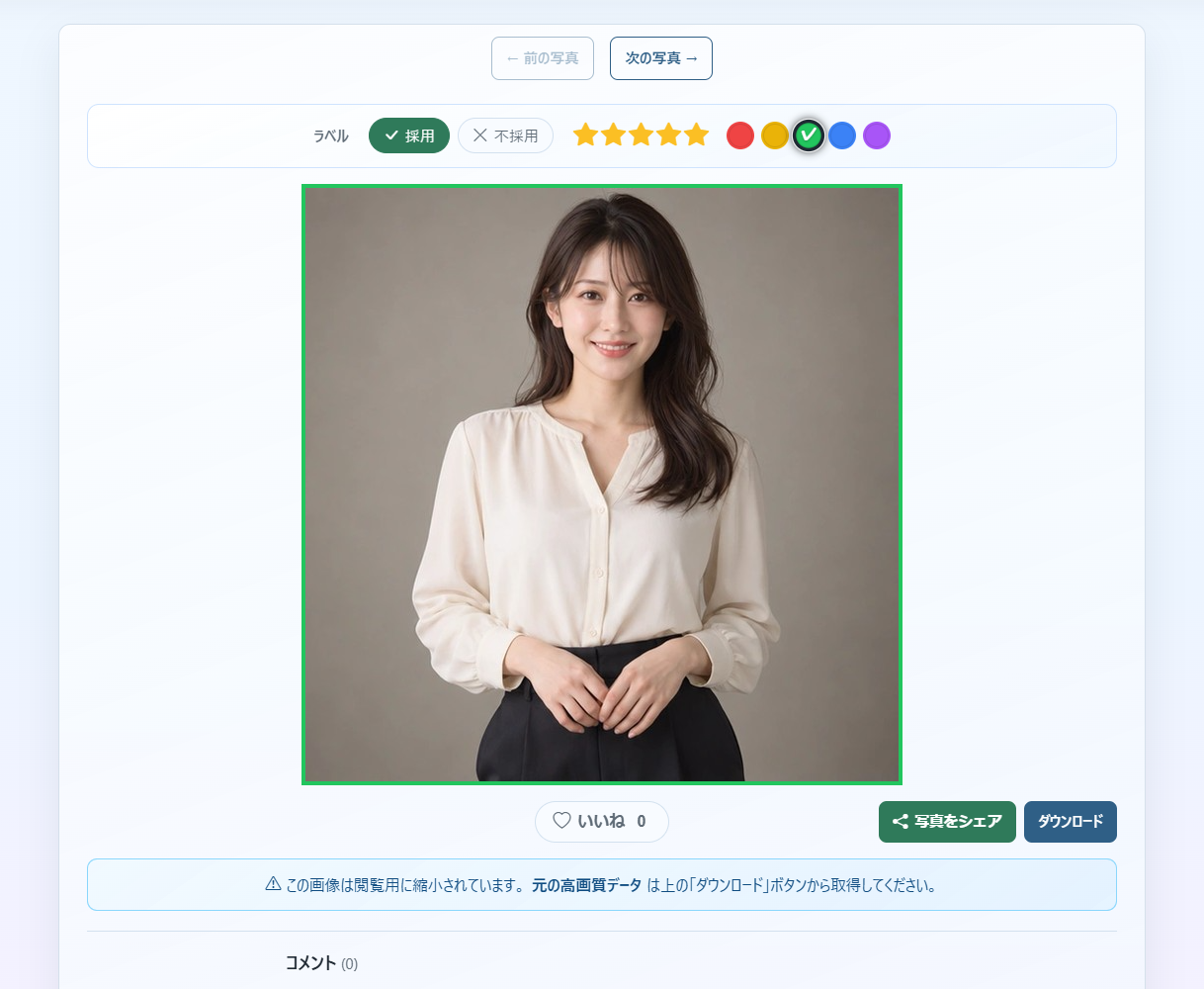
写真詳細では星・採用状態・カラーラベルを付けられます。アルバム上部のフィルターで条件を絞れば、赤ラベルの修正候補をまとめて見直せます。色だけでは伝わらない指示はコメントに具体的に書き、顔や背景などどの部分の相談かを示しましょう。
1枚ずつ:星や色、コメントを付ける
- 写真を押して詳細を開き、上部の星や色を選びます。使いたい写真なら「採用」を押します。
- 修正の相談は写真の下まで移動し、コメント欄に入力して「送信」を押します。
- 一覧に戻って「フィルター」を開くと、採用・星・色などで表示を絞れます。
候補を確認して保存する
最後に採用した写真を見直し、似たカットが続いていないか、使う場面に偏りがないかを確認します。必要な写真にチェックを付け、選択分をZIPで保存します。ファイル名を残しておくと、その後の修正依頼でも対象を取り違えにくくなります。
同じURLを使う人は同じ星・採用・色の結果を操作します。独立した回答が必要なら、相手ごとの別URLを発行してください。完成版を後から追加するときは追加用パスコードを使い、選ぶ締切もアルバムの保存期限より前に設定します。
採用した写真を選択して保存する
- 一覧の「フィルター」で「採用」を押して候補を表示します。もう一度押すと絞り込みを解除できます。
- PCでは欲しい写真にマウスを重ね、左上のチェックを付けます。スマホでは「写真を選択」から選びます。
- PCは画面下の「選択をZIPダウンロード」、スマホは「ダウンロード」を押します。保存したZIPを展開して写真を確認します。
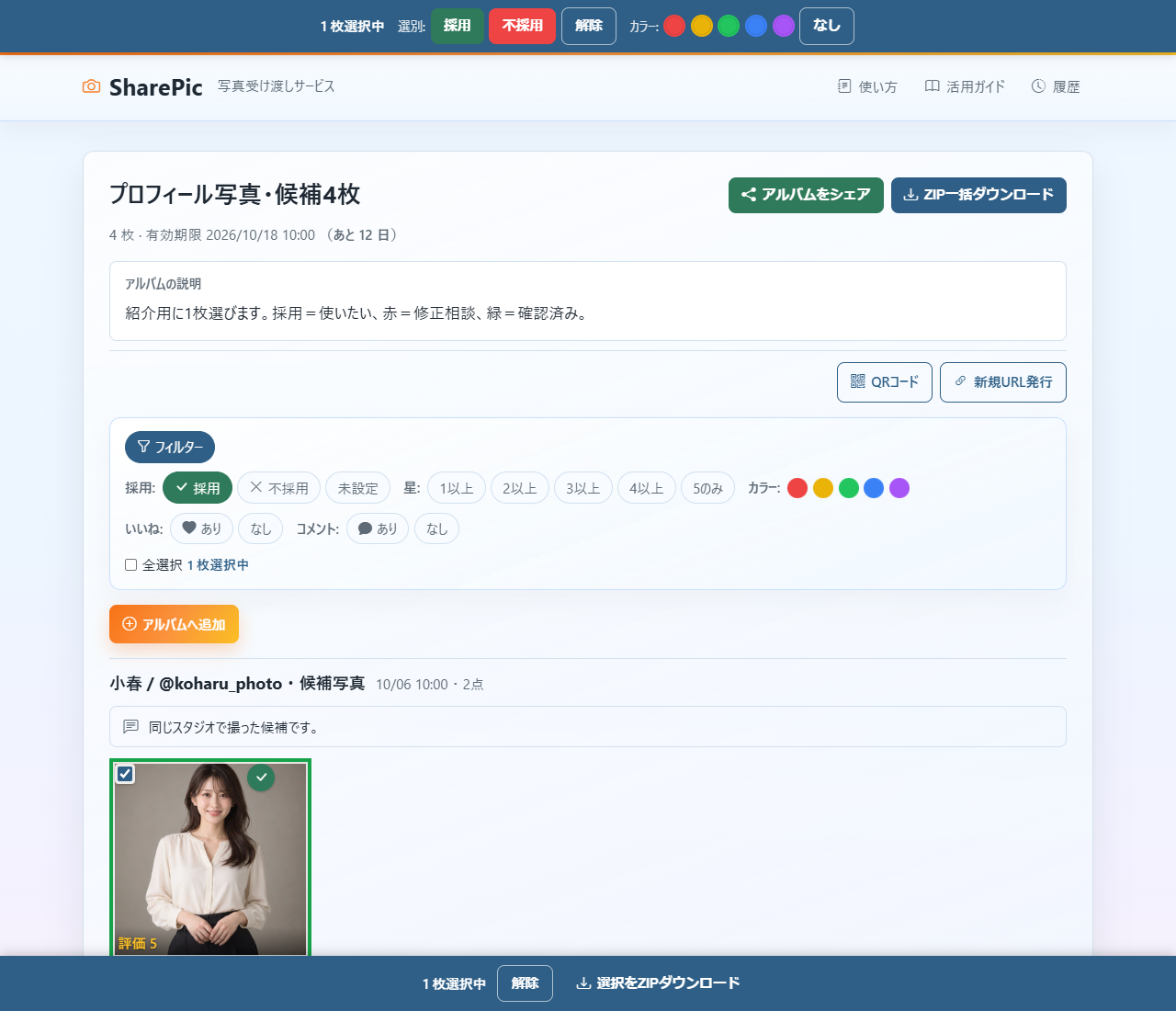
候補4枚に印を付ける例
プロフィール写真の候補4枚から、紹介用の1枚を選ぶ例です。
画面の profile_candidate_01.jpg をA、02をB、03をCとして、次のように印を付けます。4枚目は未評価のまま残しています。
| 候補 | 評価例 | 次の作業 |
|---|---|---|
| A | 星5・採用・緑 | 今回の紹介用に保存する |
| B | 星3・未設定・赤 | 別用途の候補として残し、コメントで相談する |
| C | 不採用 | 今回は使わない。ファイルは削除されない |
採用の印を付けることと、ダウンロードする写真にチェックを付けることは別の操作です。「採用」で絞ってから、保存したい写真にチェックを付け、選択分を保存します。
同じURLと別URLで、評価がどう違うか
同じURLを2人で開くと、同じ評価を編集します。1人目が星5にしても、2人目が星3に変えればそのURLの結果は星3になります。個別に意見を集めるときは、相手ごとの別URLを作り、誰にどのURLを渡したか控えてください。
別URLは写真を隠す機能ではありません。写真は共通で、星・採用・色の結果を分けて扱います。Aさんが選んだ写真を確認するにはAさんに渡したURLを開きます。元のURLだけを見て「回答がない」と判断しないでください。
セレクトのお願い(記入例)
用途:紹介用の写真を1枚
採用=使いたい、赤=相談したい箇所あり
相談内容は対象写真のコメントへお願いします。
回答用URL:[あなた用のURL]
回答期限:[保存期限より前の日付]
※印を付けるだけでは端末に保存されません。