複数の相手に、別々の写真セレクトを依頼する方法
本人と広報担当に、同じ写真から別々に選んでもらう例。相手ごとのURLを発行し、それぞれの結果を確認する手順を説明します。

初めての方へ:このガイドで使う言葉
- アルバム・共有URL
- アルバムは写真をまとめて見るページ、共有URLはそのページを開くリンクです。
- アップロード・ダウンロード
- 自分の写真をSharePicへ送ることがアップロード、SharePicの写真を自分の端末へ保存することがダウンロードです。
- ZIP・展開
- ZIPは複数の写真を1つにまとめたファイルです。展開すると中の写真を取り出せます。まず1枚だけ保存したいときは、写真詳細の「ダウンロード」を使います。
画面内の写真・名前・URLは説明用のサンプルです。写真は生成画像を使用しています。操作画面は主にPC版で撮影しています。画像を押すと拡大できます。
全員に同じURLを送る前に決めたいこと
同じプロフィール写真から、本人と広報担当にそれぞれ1枚選んでもらう例です。独立した回答を集めるには、相手ごとに新しいURLを発行します。同じURLを渡すと、星・採用・色・写真詳細のコメントを一緒に編集することになります。
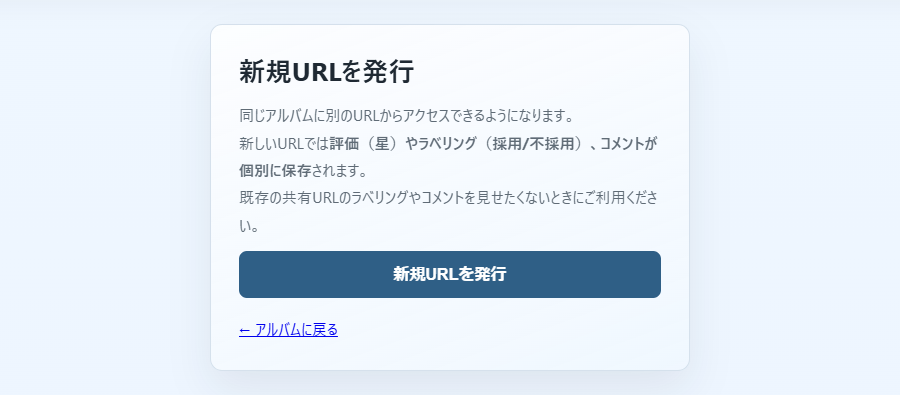
SharePicの「新規URL発行」は同じアルバムに別の入口を作る機能です。写真を再アップロードせずに、既存URLの星・採用・色を引き継がない状態で選別を依頼できます。全員で一つの候補を作る共同作業なら、同じURLを使う方が合っています。
- 共通のアルバム見せる写真を準備
- 相手別のURLAさん・Bさんへ個別に送る
- 回収それぞれのURLで結果を確認

新規URLを発行し、相手との対応を控える
アルバムの「新規URL発行」を開き、「新規URLを発行」を押します。表示されたURLをコピーし、誰に渡すものか自分のメモに残します。複数人に依頼する場合は必要な数だけ発行し、それぞれ個別に伝えてください。
発行結果はその場で控えます。「Aさん用」「Bさん用」と手元の表に整理し、送る直前にURLを確かめます。別URLに本人認証が付くわけではないので、一つのURLを複数人に転送すると、その人たちは同じ選別結果を操作することになります。
元のアルバムから発行画面へ進む
- 元の共有URLでアルバムを開きます。
- 上部の「新規URL発行」を押します。「アルバムをシェア」は今開いているURLを渡す操作なので、別の入口です。
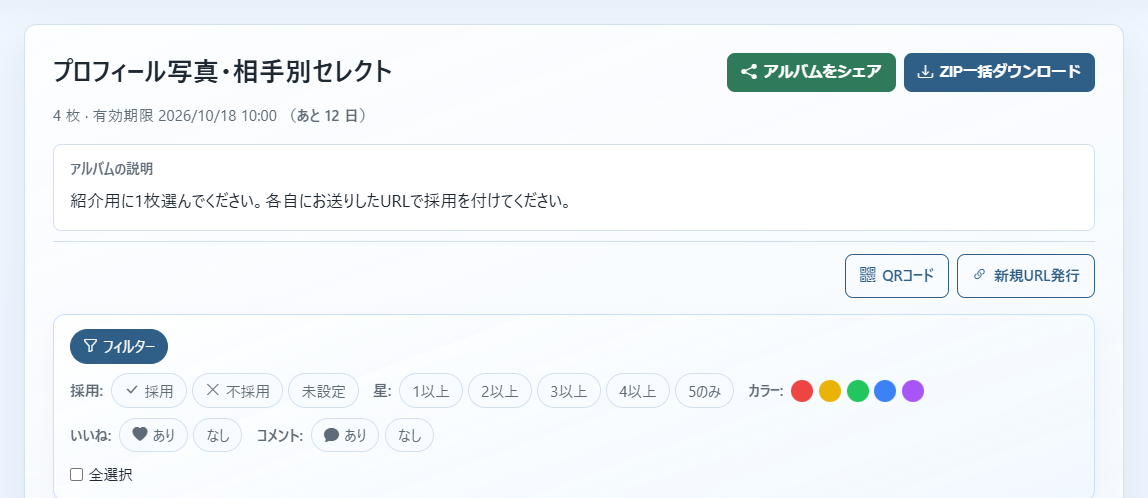
相手ごとに発行して控える
- 「新規URLを発行」を押します。
- 表示された「URLをコピー」でコピーし、相手の名前と一緒に自分のメモへ保存します。必要な人数分、同じ操作を繰り返します。
選び方と締切を一緒に送る
依頼文には、選ぶ枚数、マークの意味、回答期限を含めます。「○月○日までにプロフィール用の1枚を採用にしてください。迷う写真は星3、修正の相談はコメントへ」と具体的に伝えると、相手が何から始めるか迷いません。
相手が同じURLを継続して使えるよう、メッセージを保存してもらいます。別の相手のURLへ移ると違う評価が表示されるため、「評価が消えた」と相談されたときは、最初に送ったURLを開いているか確認します。
受け取る人:自分に届いたURLで選ぶ
- 自分宛てに届いたURLを開き、写真を押して詳細へ進みます。
- 使いたい写真に「採用」を付けます。依頼された場合だけ星や色も使います。
- 終わったら依頼者へ連絡します。次回も同じURLを開いてください。
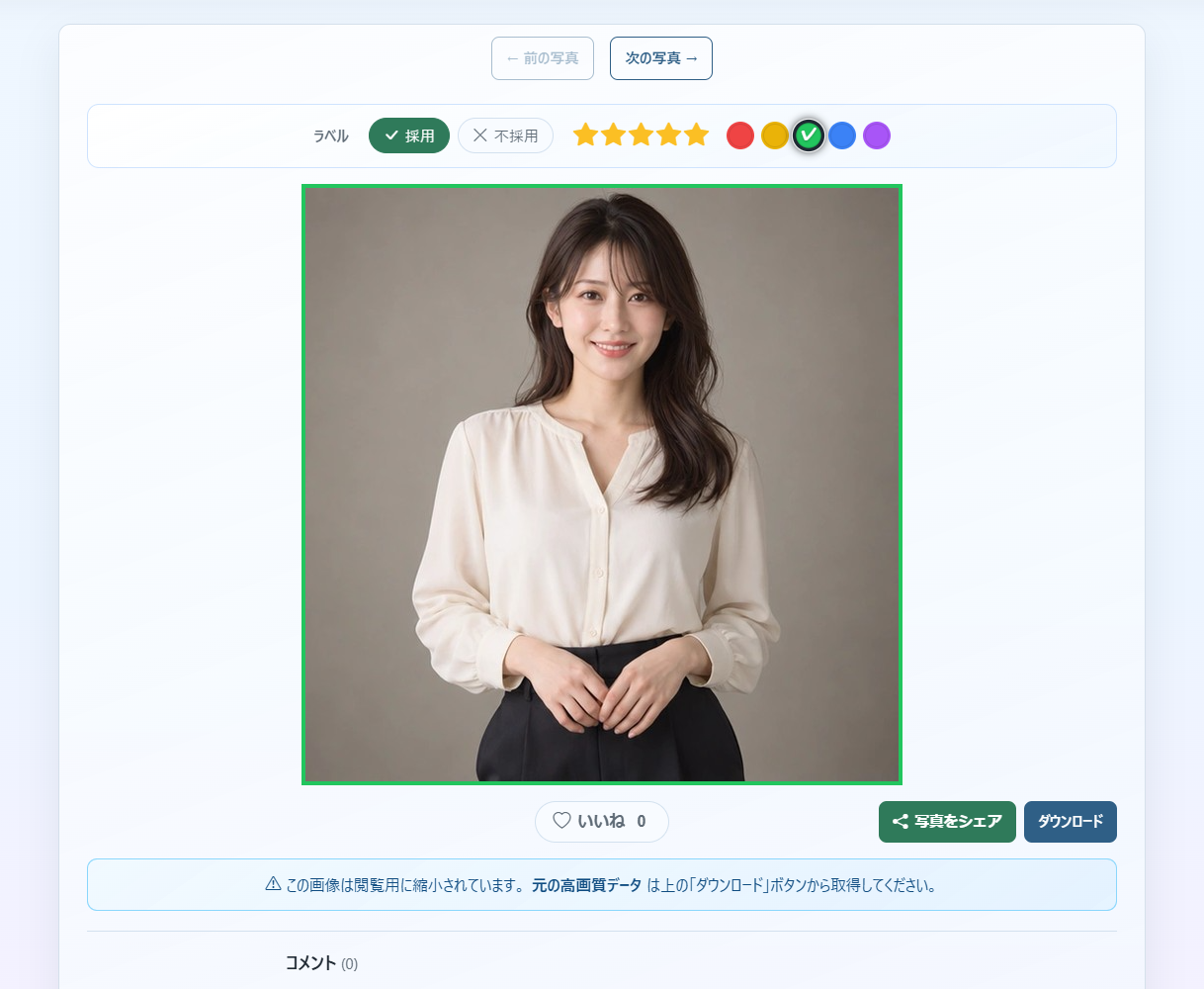
結果は相手に渡したURLで確認する
回答が終わったら、手元の対応表から相手のURLを開き、採用や星で絞り込みます。自分の元URLだけを見ても相手別の結果は確認できません。相手が写真詳細に書いたコメントも、そのURLで開いたときだけ表示されます。採用されたファイル名を控えたり、必要な写真を選択して保存したりして仕上げに進みます。
複数人の回答を自動で比較・統合する機能はありません。相手ごとのURLを順に開き、共通の候補を自分のメモに整理します。全員の締切をアルバムの保存期限より前に決め、仕上げに使う時間も残しておきましょう。
依頼者:相手の結果を絞って保存する
- メモに残した、その相手用のURLを開きます。
- 「フィルター」の「採用」などで絞り、必要な写真の左上にチェックを付けます。
- PCでは「選択をZIPダウンロード」で保存します。別の相手の結果は、その人に渡したURLを開いて確認します。
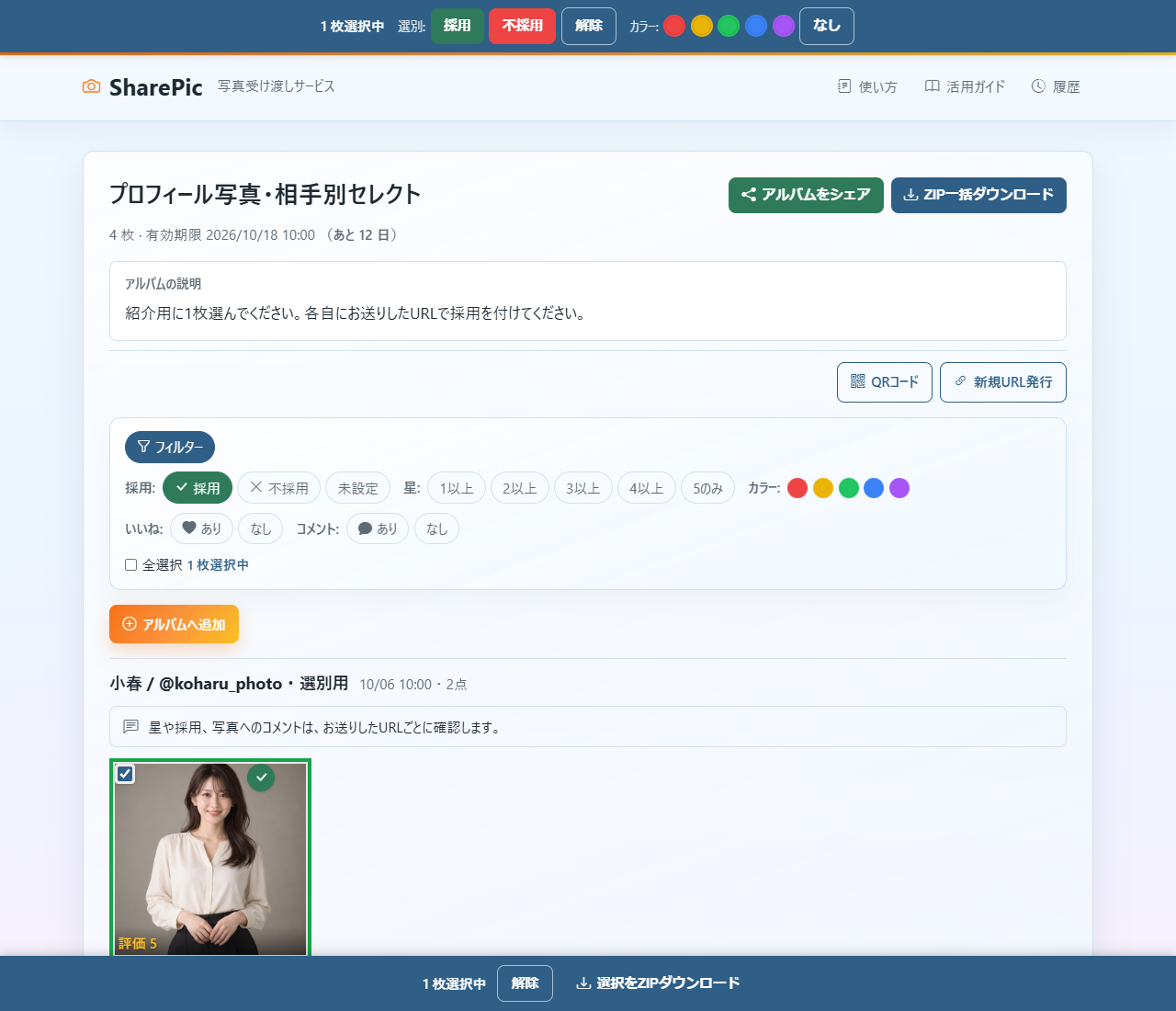
写真の公開範囲を分ける機能ではない
別URLで分かれるのは星・採用状態・カラーラベルと、写真詳細のコメントです。同じアルバムの写真を見られる点は共通なので、「Aさんの写真だけ見せる」という制限には使えません。相手ごとに写真の範囲が違う場合は別アルバムを作ります。
アルバムの説明と追加投稿のコメントも、相手別の非公開メモではありません。全員共通の選び方はアルバムの説明に、相手だけに伝えたい条件は個別の連絡で案内します。写真詳細のコメントはURLごとに分かれますが、同じURLを開いた人には見えるため、個別情報は書き込まないでください。
別発行URLは写真追加の入口でもありません。データを追加してもらう場合は、元の共有URLと追加用パスコードを必要な相手だけに伝えます。閲覧だけ、選別を依頼、データを追加、という目的を分けてURLを案内してください。