撮影会当日に共有して、後日仕上げた写真を追加する
当日の確認用写真を共有し、仕上げた写真を同じURLへ追加する手順。パスコードの保管と、確認用・完成版の区別を画面で紹介します。
初めての方へ:このガイドで使う言葉
- アルバム・共有URL
- アルバムは写真をまとめて見るページ、共有URLはそのページを開くリンクです。
- アップロード・ダウンロード
- 自分の写真をSharePicへ送ることがアップロード、SharePicの写真を自分の端末へ保存することがダウンロードです。
- ZIP・展開
- ZIPは複数の写真を1つにまとめたファイルです。展開すると中の写真を取り出せます。まず1枚だけ保存したいときは、写真詳細の「ダウンロード」を使います。
画面内の写真・名前・URLは説明用のサンプルです。写真は生成画像を使用しています。操作画面は主にPC版で撮影しています。画像を押すと拡大できます。
当日分と仕上げ分の役割を決める
公園の撮影会で確認用の写真を4枚渡し、帰宅後に仕上げた2枚を追加する例です。最初に渡したURLをそのまま使えます。追加した写真は別のデータとして並ぶので、確認用と完成版が分かる名前を付けておきます。
最初のアルバム名に撮影日と内容を入れ、写真が確認用であることを伝えます。ただし、まだ見せたくないカットまで先にアップロードする必要はありません。公開してよい範囲を決めてから写真を選びましょう。
- 当日確認用写真を共有
- 後日パスコードで仕上げ分を追加
- 連絡追加内容と元の期限を伝える
初回:少数の写真でアルバムを作る
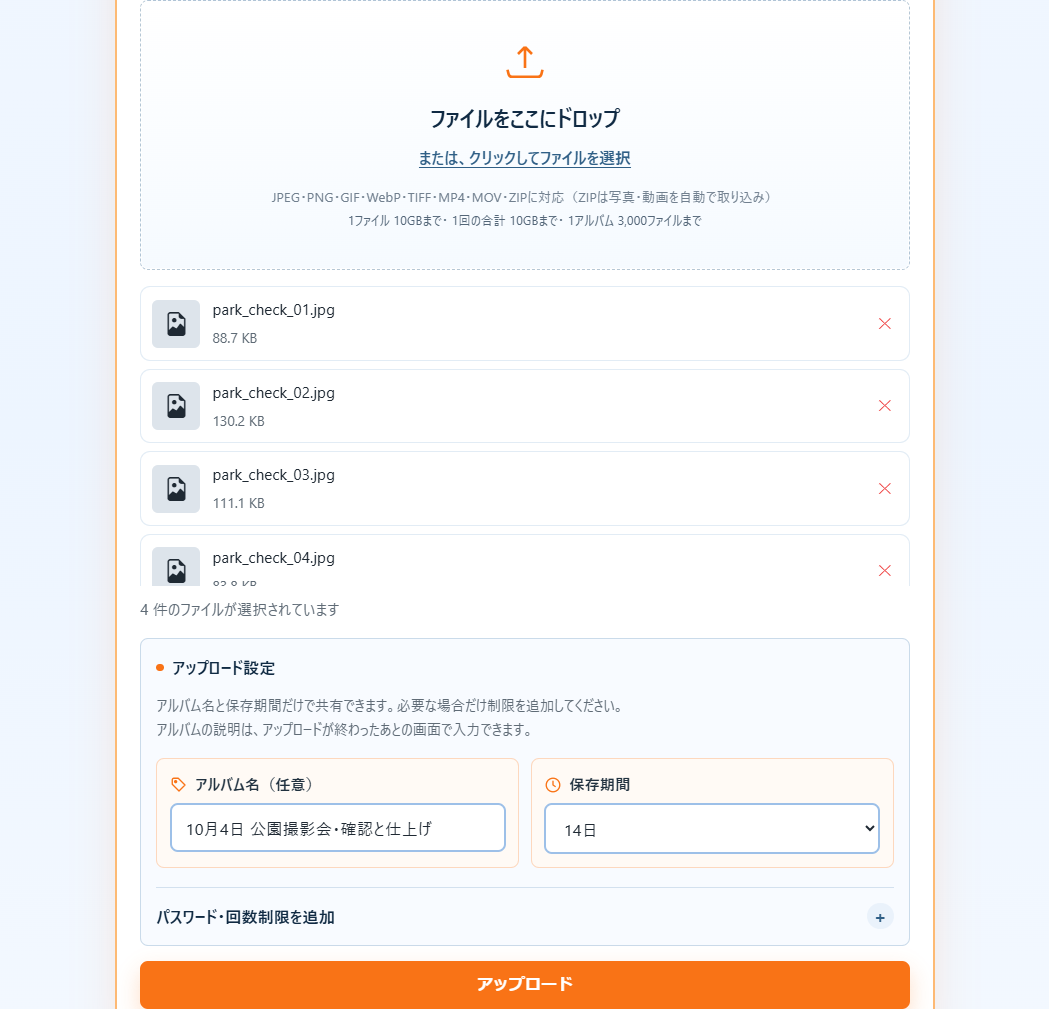
- 「写真を送る」で当日渡す写真を選びます。アルバム名に撮影日や企画名を入れます。
- 仕上げと受け取りに必要な保存期間を選び、「アップロード」を押します。

元のURLと追加用パスコードを控える
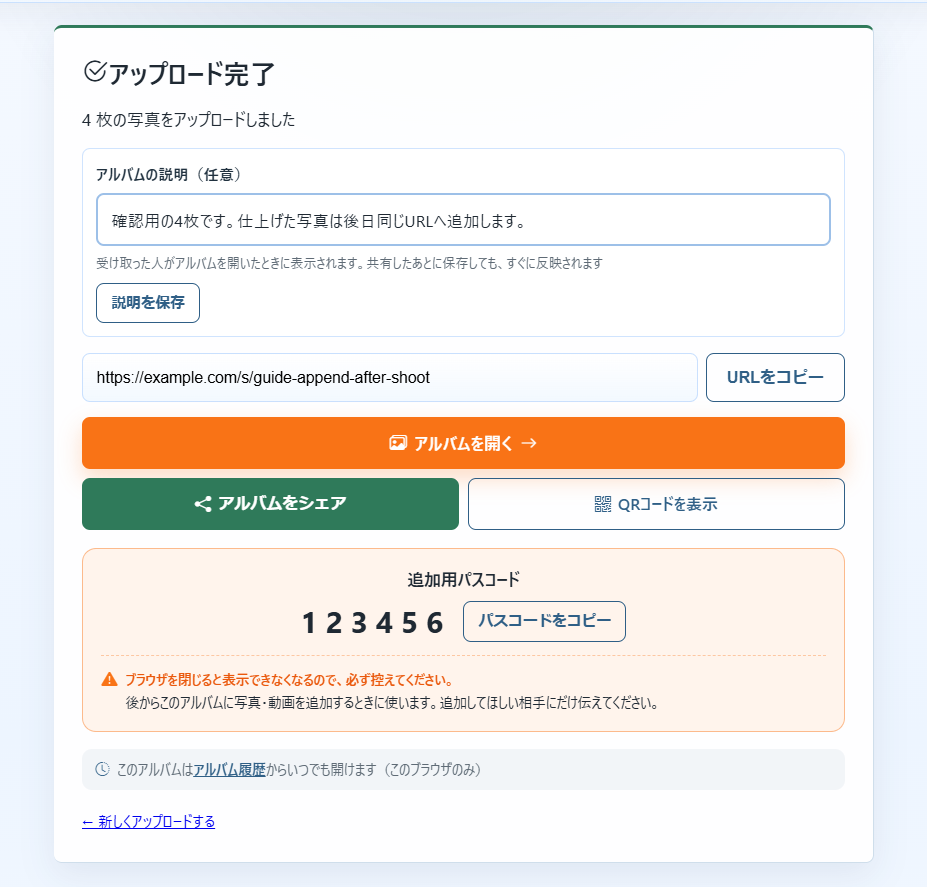
初回アップロードが終わったら、共有URLと6桁の追加用パスコードを保存します。パスコードは後からデータを追加するために使うものです。相手が閲覧するだけなら渡す必要はありません。完了画面を閉じる前に控えておきます。
同じ完了画面の「アルバムの説明」に、確認用であることや掲載条件を入力し、「説明を保存」を押します。「保存しました」を確認してから共有すると、後でアルバムを開いた相手にも案内が見えます。保存方法と編集できる条件は使い方で確認してください。
複数の撮影者で追加する場合は、追加してほしい人にだけ元のURLとパスコードを伝えます。閲覧パスワードを設定しているアルバムでは、それも必要です。誰でも見られるSNS投稿にパスコードを載せないようにしましょう。
完了画面:URLとコードを保存する
- 「URLをコピー」で元の共有URLを控えます。
- 「パスコードをコピー」で追加用パスコードも控えます。後日、同じアルバムへ追加するときに使います。
仕上げた写真を追加する
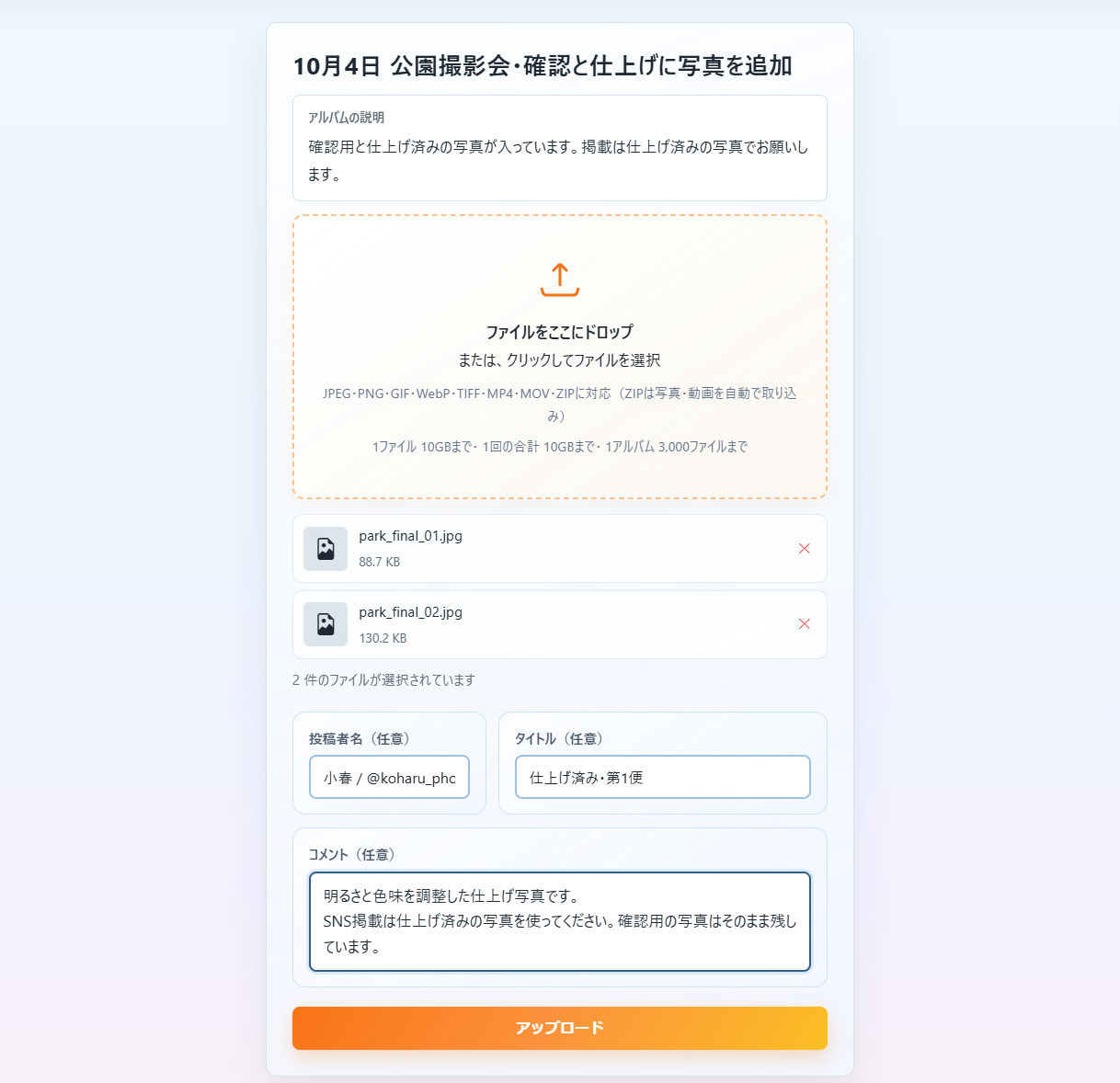
元の共有URLでアルバムを開き、「アルバムへ追加」を押します。追加用パスコードを入力し、アルバムの説明を確認して写真を選びます。「投稿者名」「タイトル」「コメント」はすべて任意です。タイトルに「仕上げ済み・第1便」、コメントに今回の修正内容や掲載時の注意を書き、まとまりの名前と補足を分けましょう。
これは元ファイルの上書きではなくデータの追加です。確認用と完成版を取り違えないよう、完成版のファイル名に「final」などを付けます。元の写真を置き換える機能だと思って同じ名前だけで管理しないようにしてください。
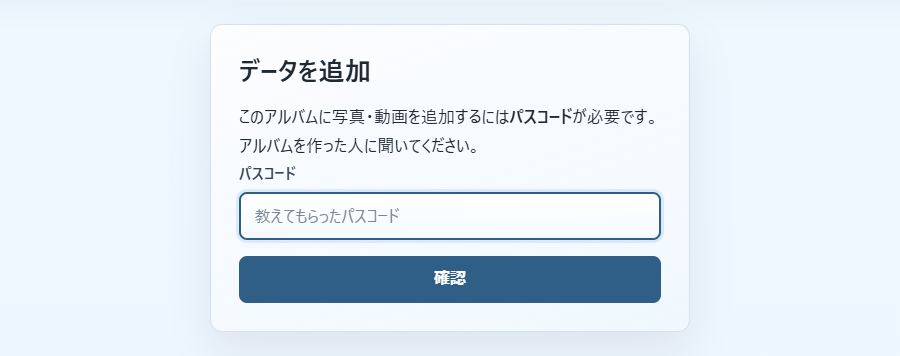
後日:追加画面を開いて認証する
- 控えた元の共有URLを開き、写真一覧の上にある「アルバムへ追加」を押します。
- 「パスコード」に追加用パスコードを入力して「確認」を押します。閲覧パスワードとは別です。
仕上げた写真を選び、追加を完了する
- 画面上のアルバムの説明を読み、ファイル選択の枠から追加する写真を選びます。
- 「投稿者名」「タイトル」「コメント」は必要なら入力します。「アップロード」を押し、追加完了の表示を待ちます。
- アルバムを開いて追加分が見えることを確認します。写真を選んだだけでは追加されません。
今回の入力例
- 投稿者名
- 小春 / @koharu_photo
- タイトル
- 仕上げ済み・第1便
- コメント
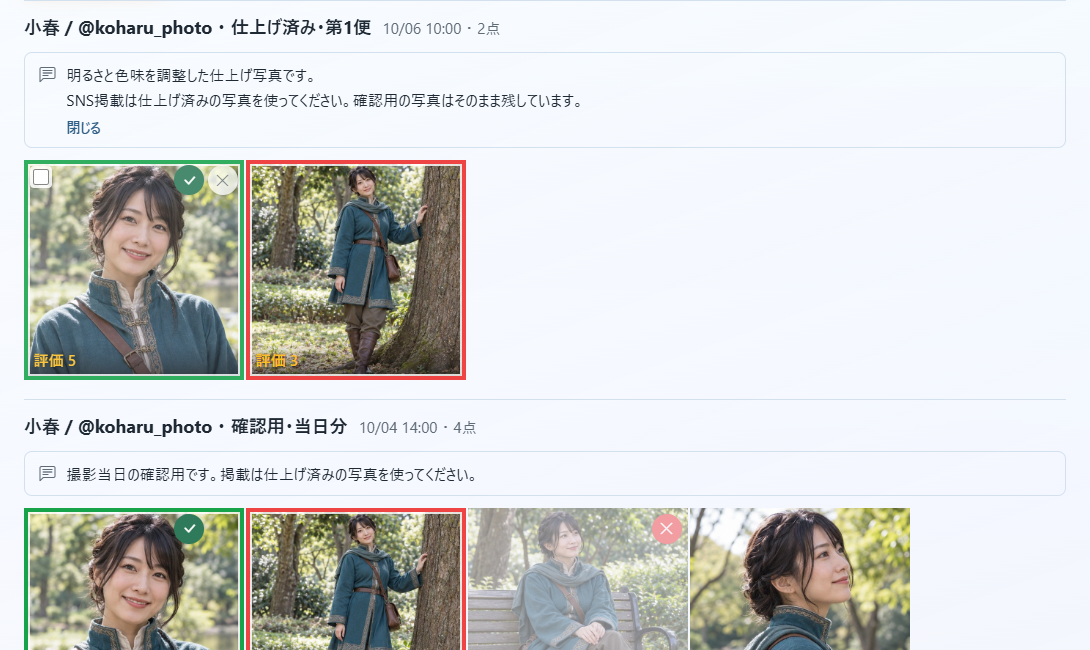
- 明るさと色味を調整した仕上げ写真です。
SNS掲載は仕上げ済みの写真を使ってください。確認用の写真はそのまま残しています。
コメントは追加したまとまり全体への補足で、最大300文字です。
追加が終わったら相手へ連絡する
追加完了後はアルバムを開き、枚数・投稿者名・タイトル・コメント・写真の内容を確認します。コメントは追加したまとまりの見出しの下に表示され、長文は「続きを読む」で全文を読めます。そのうえで、いつ、何枚、どのまとまりを追加したのかを相手に伝えます。コメントを書くだけで相手へ通知されるとは考えず、普段の連絡手段で一言知らせましょう。
新しいURLを作り直す必要はありません。同じ共有URLで見られることと、保存期限が当初のままであることを伝えます。すでに保存済みの相手には、追加分だけ保存してもらいます。
追加したまとまりの説明を確認する
- アルバムで、追加分の見出しとコメントを確認します。
- 「続きを読む」があれば押して全文を読み、「閉じる」で戻します。写真1枚の修正相談は写真詳細のコメント欄を使います。
期限・容量が足りない場合の考え方
追加しても保存期限は延びず、容量・枚数の上限もアルバム全体に適用されます。長いレタッチ期間を予定しているなら、初回作成時から受け取りまでの日数を見込んでください。期限切れのアルバムへの追加はできません。
上限に収まらない場合や、確認用を含めず完成版だけを渡したい場合は、新しいアルバムを作って案内します。追加用パスコードは再発行できません。失くした場合は、新しいアルバムで受け渡します。