同じ写真と大きいファイルを探して減らす|スマホとパソコンの無料の機能・ソフト
スマホやパソコンの容量が足りないときに、何が容量を使っているかを見る方法、大きいファイルの探し方、重複した写真の探し方をまとめました。iPhone・Android・Mac の標準機能と、WizTree・Everything・DupFileEliminator・AllDup など日本語で使える無料ソフトを紹介します。

1回目では、データを片付ける前に確かめておきたいことと、散らからないための5つのルールを紹介しました。ただ、スクリーンショットやダウンロードフォルダを片付けても、まだ容量が足りないこともあります。
そんなときは、いきなり消し始める前に、何が容量を使っているのかを見ておくと、どこから手を付ければよいかが分かります。写真を100枚消すより、長い動画を1本消すほうが多く空くこともあるからです。
2回目の今回は、容量の内訳の見方、大きいファイルの探し方、重複した写真の探し方を、スマホとパソコンに分けてまとめました。パソコン用のソフトは、無料で、日本語で使える定番のものを調べて選んでいます。
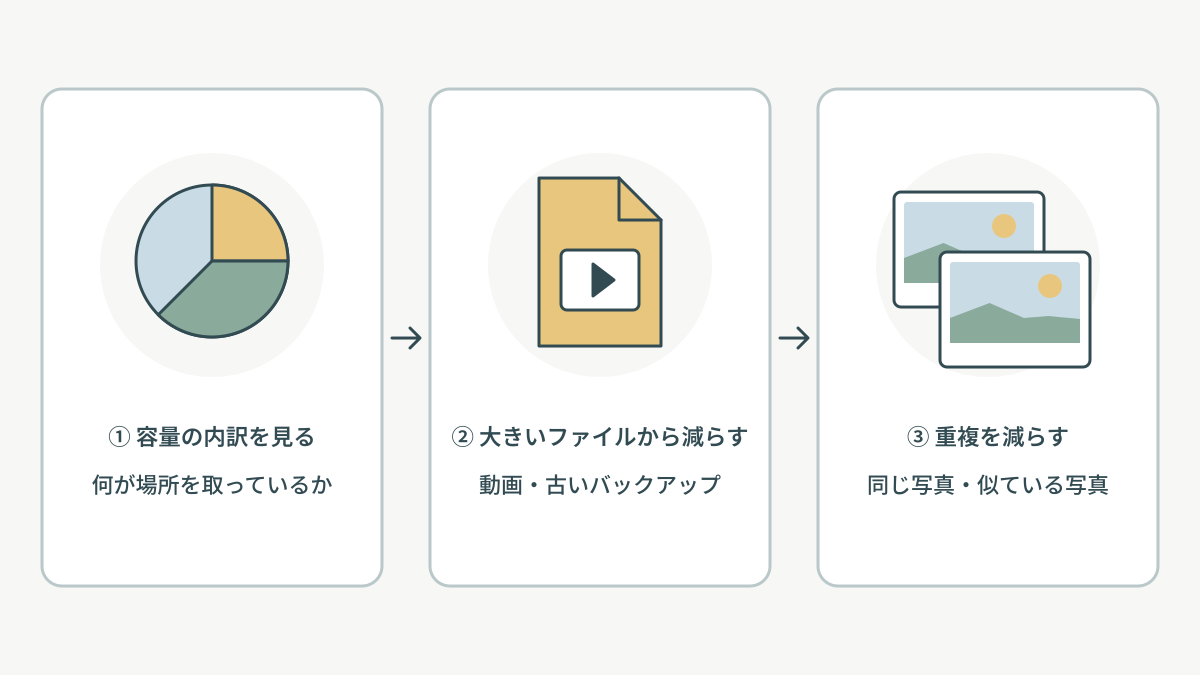
減らす順番は「内訳を見る → 大きいもの → 重複」
容量を空けるときは、次の順番で進めると、手間のわりに多く減らしやすくなります。
- 容量の内訳を見る:写真、動画、アプリ、メールなど、何が場所を取っているかを確かめる
- 大きいファイルから減らす:長い動画や古いバックアップなど、1つで多くの容量を使っているものを見直す
- 重複を減らす:同じ写真が何枚もあるものをまとめる
重複した写真を探して選ぶのは時間がかかります。先に大きいファイルを片付けておくと、それだけで足りることもあります。

まず、何が容量を使っているかを見る
スマホにもパソコンにも、容量の内訳を確かめる画面が最初から用意されています。
iPhone
「設定」→「一般」→「iPhoneストレージ」を開くと、画面の上に空き領域が表示され、その下にアプリごとの使用量が並びます。「写真」が大きければ写真と動画、「メッセージ」が大きければやりとりで受け取った添付ファイルが、容量を使っています。
Android
「設定」の「ストレージ」で、写真や動画、アプリなど、種類ごとの使用量を確かめられます。項目の名前は機種によって少し違います。Google の「Files by Google」アプリでも、空き容量を増やすための候補をまとめて確かめられます。
Windows
「スタート」→「設定」→「システム」→「ストレージ」で、アプリ、一時ファイル、ドキュメントなど、種類ごとの使用量が表示されます。「クリーンアップ対象候補」を開くと、一時ファイルや「大きなファイルまたは未使用のファイル」など、消してもよさそうなものを Windows が挙げてくれます。
Mac
アップルメニュー →「システム設定」→「一般」→「ストレージ」で、アプリ、書類、写真など、カテゴリごとの使用量を確かめられます。
クラウドとメール
無料の Google アカウントで使える15GBは、Google ドライブ、Gmail、Google フォトで共有されています。メールがたまっているだけで容量がいっぱいになり、Google フォトへのバックアップが止まることもあります。iCloud の使用量は、iPhone の「設定」のいちばん上にある自分の名前をタップし、「iCloud」を開くと確かめられます。
大きいファイルを探す
スマホ:まずは動画を見直す
スマホで容量を使いやすいのは動画です。iPhone の写真アプリでは「コレクション」の「メディアタイプ」から「ビデオ」を開くと、動画だけを並べられます。Google フォトでは、検索欄に「動画」と入れると動画だけが表示されます。撮ったまま見返していない長い動画や、画面収録の動画がないか確かめてみてください。
Windows:WizTree と Everything
Windows では、次の2つのフリーソフトが定番です。どちらも日本語で使えます。
| ソフト | できること | 料金 |
|---|---|---|
| WizTree | ドライブの中身を短い時間で調べて、容量の大きいフォルダやファイルを一覧と図で表示する | 個人の利用は無料(会社などで使う場合は有料) |
| Everything | パソコンの中のファイルを名前ですぐに検索できる。サイズの順に並べ替えられる | 無料 |
WizTree は、調べたいドライブ(ふつうは C ドライブ)を選んで調べると、どのフォルダがどれだけ容量を使っているかを大きい順に表示します。画面の下には、ファイルの大きさを四角の面積で表した図も出るので、大きな四角を選べば、容量を使っているファイルがすぐに分かります。
Everything は、ファイルを名前で探すためのソフトですが、大きいファイル探しにも使えます。「サイズ」の列の見出しをクリックすると、大きい順に並びます。検索欄に「size:>1gb」と入れると、1GBより大きいファイルだけを表示できます。
Mac:「書類」の大きいファイル
Mac は、最初から入っている機能で探せます。「システム設定」→「一般」→「ストレージ」で、「書類」の情報ボタン(ⓘ)をクリックすると、サイズの大きいファイルをまとめて表示できます。並べ替えもできるので、古い動画やディスクイメージなど、大きいのに使っていないファイルを見つけやすくなります。
メールとクラウド
Gmail では、検索欄に「larger:10M」と入れると、10MB より大きいメールだけを表示できます。大きな添付ファイルが付いた古いメールを消すと、Google アカウントの容量が空きます。Google ドライブは、左のメニューの「保存容量」を開くと、ファイルが容量の大きい順に並びます。
重複した写真を探す
iPhone と Mac:写真アプリの「重複項目」
iPhone の写真アプリでは、「コレクション」→「ユーティリティ」→「重複項目」を開くと、重複していると判断された写真や動画が並びます。「結合」をタップすると、1枚にまとめられます。Mac の写真アプリでも、サイドバーの「ユーティリティ」の下にある「重複項目」から同じように結合できます。重複がないときは、「重複項目」自体が表示されません。
結合して減った分は「最近削除した項目」に移るので、30日以内なら戻せます。
Android:Files by Google の「重複したファイル」
Files by Google を開き、メニューの「削除」から「重複したファイル」のカードで「ファイルを選択」をタップすると、重複しているファイルを選んでゴミ箱に移せます。元のファイルには「オリジナル」の印が付いているので、そちらは残しておきます。
Windows:DupFileEliminator・AllDup・FileMany
パソコンのフォルダに保存した写真は、重複を探すフリーソフトで調べられます。どれも日本語で使えて、無料です。
| ソフト | できること | 気をつけたいこと |
|---|---|---|
| DupFile | 中身が同じファイルに加えて、似ている画像も探せる。見つけたファイルを移動・削除・名前の変更ができる | 最後の更新は2016年。窓の杜に載っている対応 OS は Windows 10 まで |
| AllDup | 中身が同じファイルを、ファイル名や日付などの条件を組み合わせて探せる | 今も更新が続いていて、Windows 11 に対応。表示を日本語に切り替えて使う |
| FileMany | ファイルの大きさと中身を比べて重複を探し、まとめて消せる | 最後の更新は2020年 |
使い方はどれも似ていて、調べたいフォルダを選んで検索し、見つかった組の中から残すほうを確かめて消します。写真の整理には、似ている画像も探せる DupFileEliminator が向いています。Windows 11 で使うなら、今も更新が続いている AllDup から試すとよいでしょう。
「まったく同じ」と「似ている」は分けて考える
重複には2種類あります。コピーを繰り返してできた「まったく同じ」ファイルと、連写などでできた「似ている」写真です。
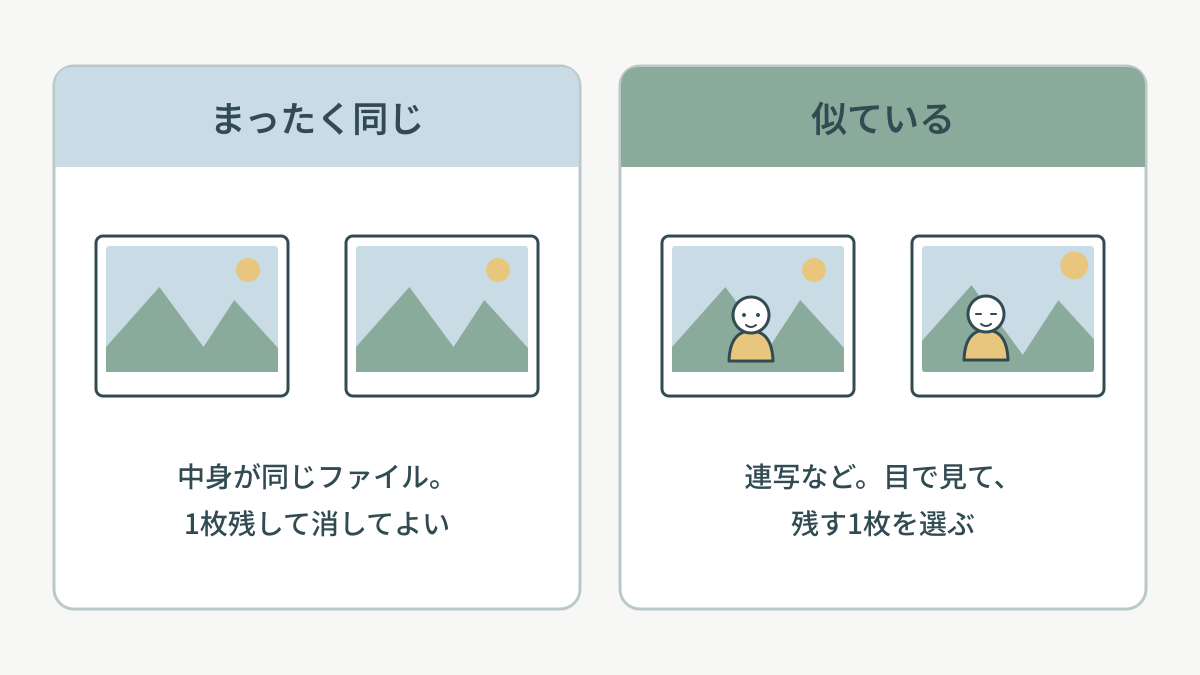
まったく同じファイルは、1枚残せばほかを消しても困りません。一方、似ている写真は、表情やピントが少しずつ違います。ソフトがまとめて選んでくれても、自動で消さずに、写真を見比べて残す1枚を選ぶのがおすすめです。1回目のルール4「残すのは選んだものだけにする」と同じ考え方です。
消す前に気をつけたいこと
- クラウドと同期していないか:iCloud 写真や Google フォトと同期している写真は、スマホで消すとクラウドからも消えます。詳しくは1回目の「消す前に確かめておきたいこと」にまとめています。
- どちらを残すか:重複が別々のフォルダにあるときは、元のデータを置くと決めた場所(1回目のルール1)にあるほうを残します。
- Windows やアプリのファイルは消さない:WizTree などで見ると、「pagefile.sys」「hiberfil.sys」のように大きなファイルが見つかることがあります。これらは Windows が使っているファイルです。Windows やアプリのフォルダの中にあるものは、大きくても消さないでください。
- ソフトは公式サイトか窓の杜から入手する:配布しているページには、「ダウンロード」と書かれた広告のボタンが並んでいることがあります。押す前に、ソフトの名前が書かれたボタンかどうかを確かめてください。
目的別のまとめ
| したいこと | iPhone | Android | Windows | Mac |
|---|---|---|---|---|
| 容量の内訳を見る | 設定の「iPhoneストレージ」 | 設定の「ストレージ」 | 設定の「ストレージ」 | システム設定の「ストレージ」 |
| 大きいファイルを探す | 写真アプリの「ビデオ」 | Google フォトで「動画」を検索 | WizTree・Everything | ストレージの「書類」 |
| 重複を探す | 写真アプリの「重複項目」 | Files by Google | DupFileEliminator・AllDup | 写真アプリの「重複項目」 |
次回は「残すデータを軽くする」
大きいファイルや重複を減らしても、思い出の動画や写真のように、消したくないものも残ります。次回「残すデータを軽くする」では、そうしたデータを消さずに軽くする方法として、写真や動画をリサイズして保存するやり方を紹介します。