囲み撮影の写真をカメラマンから集める方法
コスプレやモデルの囲み撮影で、URL・QRだけでカメラマンから写真を受け取る方法。パスコードなしの投稿、SNS IDの入力例、主催者だけで確認する設定を紹介します。
初めての方へ:このガイドで使う言葉
- アルバム・共有URL
- アルバムは写真をまとめて見るページ、共有URLはそのページを開くリンクです。
- アップロード・ダウンロード
- 自分の写真をSharePicへ送ることがアップロード、SharePicの写真を自分の端末へ保存することがダウンロードです。
- ZIP・展開
- ZIPは複数の写真を1つにまとめたファイルです。展開すると中の写真を取り出せます。まず1枚だけ保存したいときは、写真詳細の「ダウンロード」を使います。
画面内の写真・名前・URLは説明用のサンプルです。写真は生成画像を使用しています。操作画面は主にPC版で撮影しています。画像を押すと拡大できます。
撮影前に、写真の受け取り先を作る
コスプレイベントの囲み撮影で複数のカメラマンに撮ってもらったあと、それぞれに写真の送り先を伝えるのは手間がかかります。SharePicで先に受け取り用アルバムを作れば、URL一つで、みんなから写真を集められます。
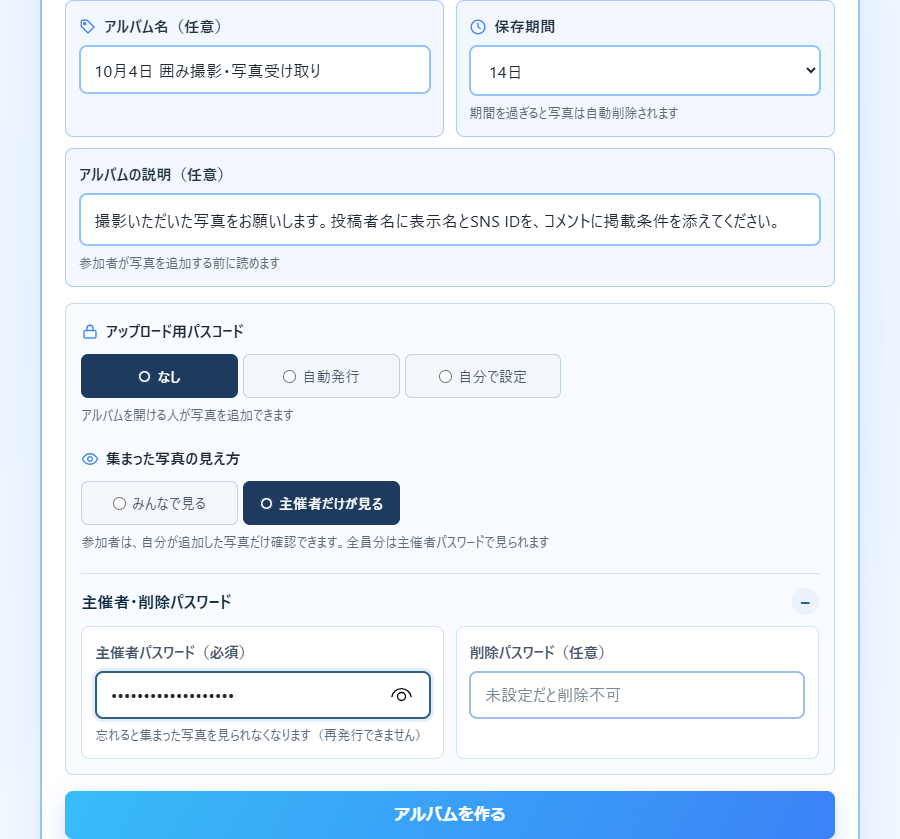
コスプレイヤー本人や撮影会の主催者が「写真を集める」を開きます。この例のアルバム名は「10月4日 囲み撮影・写真受け取り」です。「アルバムの説明」に表示名とSNS IDの入力、写真の利用条件などを短く書き、仕上げと受け取りに必要な保存期間を選びます。
アップロード用パスコードは「なし」を選びます。URL・QRを渡すだけで、カメラマンはパスコードを入力せずに投稿できます。URLを開ける人なら投稿できる設定なので、撮影してくれたカメラマンへ受け取り先を案内します。
集まった写真は受け取る側だけで全員分を確認するため、「主催者だけが見る」を選んで主催者パスワードを設定します。このガイドでいう主催者は、アルバムを作って写真を受け取る人です。コスプレイヤーやモデル本人が作る場合も同じ設定を使えます。
- 受け取る人アルバムとQRを用意
- カメラマンSNS IDを添えて写真を追加
- 受け取る人全員分を確認して保存
会場でQRを見せ、後日も同じURLへ送ってもらう
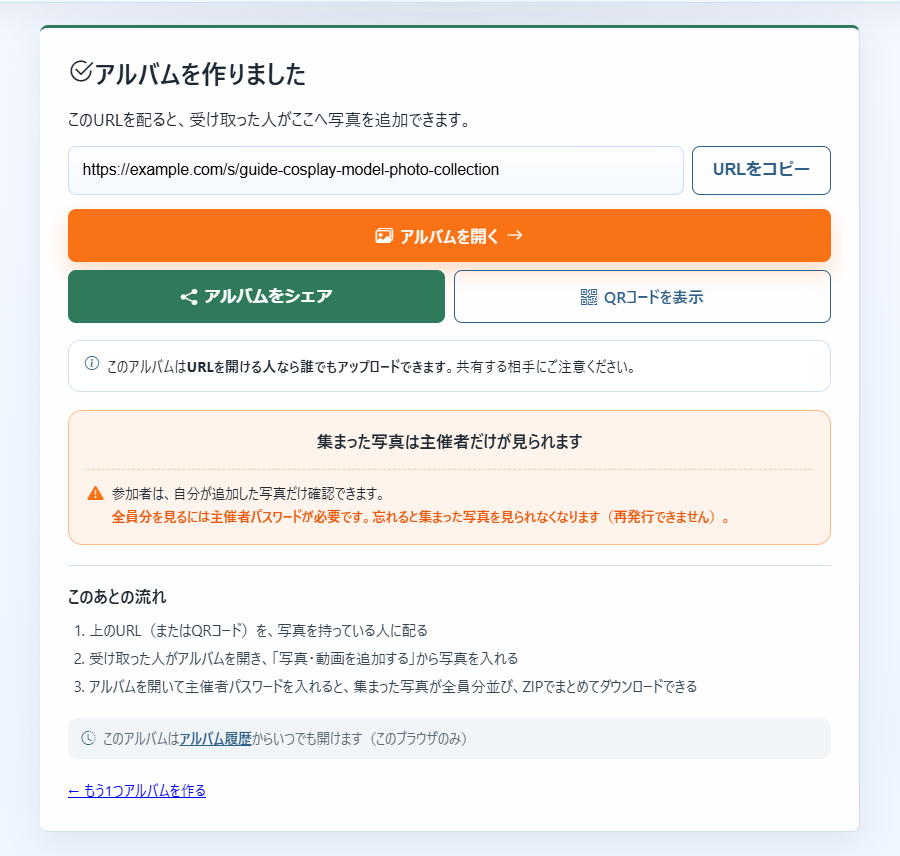
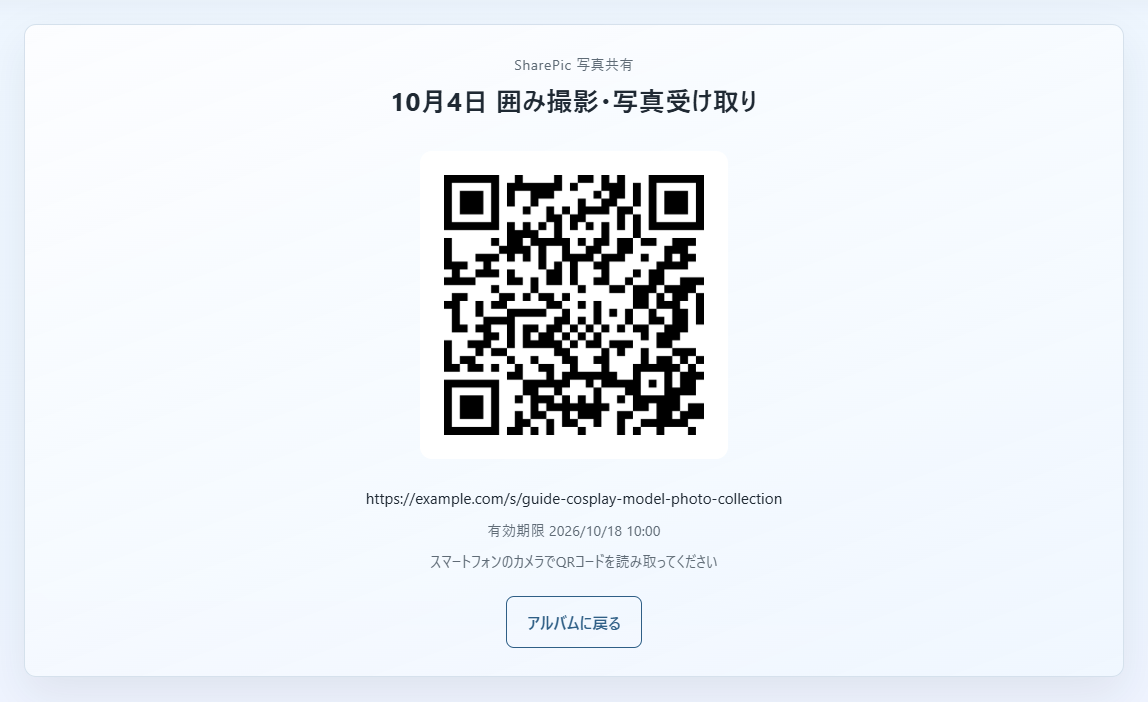
作成完了画面で共有URLを控えます。その場でカメラマンへ渡すときは「QRコードを表示」から専用画面を開きます。カメラマンにはQRを読み取り、後から開けるようURLを控えてもらいます。告知や個別メッセージへURLを載せる方法も使えます。
カメラマンへ渡すのはURL・QRだけです。主催者パスワードはカメラマンに渡しません。全員分の写真を見るための鍵なので、受け取る側で保管します。再発行できないため忘れないよう控えてください。
本日の撮影ありがとうございました!
写真はこちらからお願いします:[共有URL]
パスコードの入力は不要です。
投稿者名:表示名 / @SNS_ID
タイトル:撮影した時間や枠
コメント:クレジット表記など、掲載時のお願い
送付目安:[保存期限より前の日付]
ほかの方が送った写真は表示されません。
送付目安の日付はカメラマンへのお願いです。その日に自動で受付が止まる設定ではありません。アルバムに表示された有効期限も合わせて知らせます。
カメラマンにSNS IDと掲載条件を添えてもらう
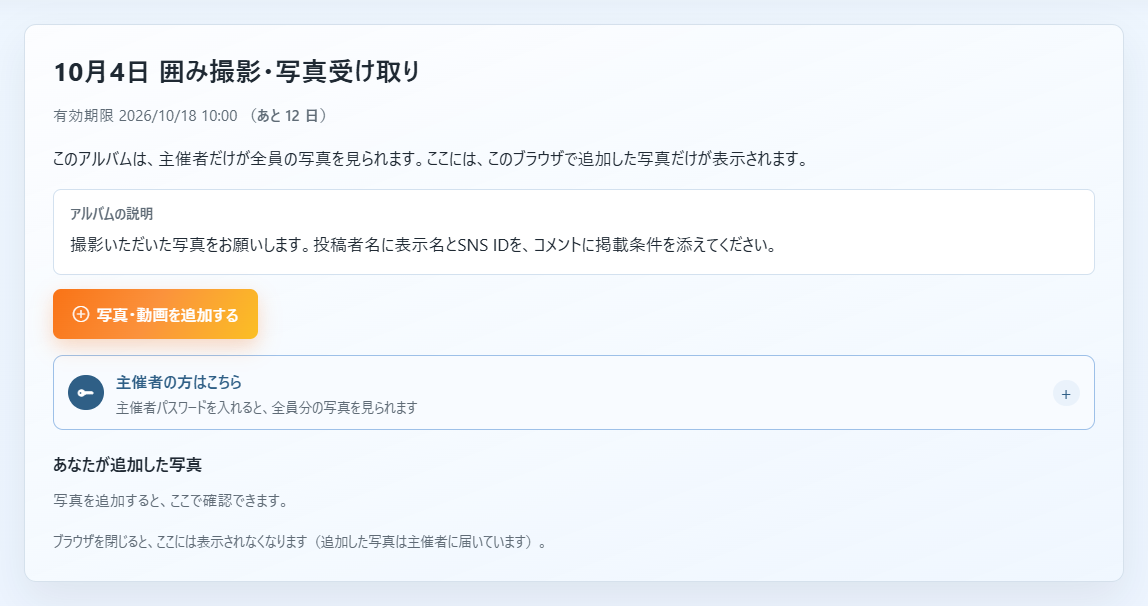
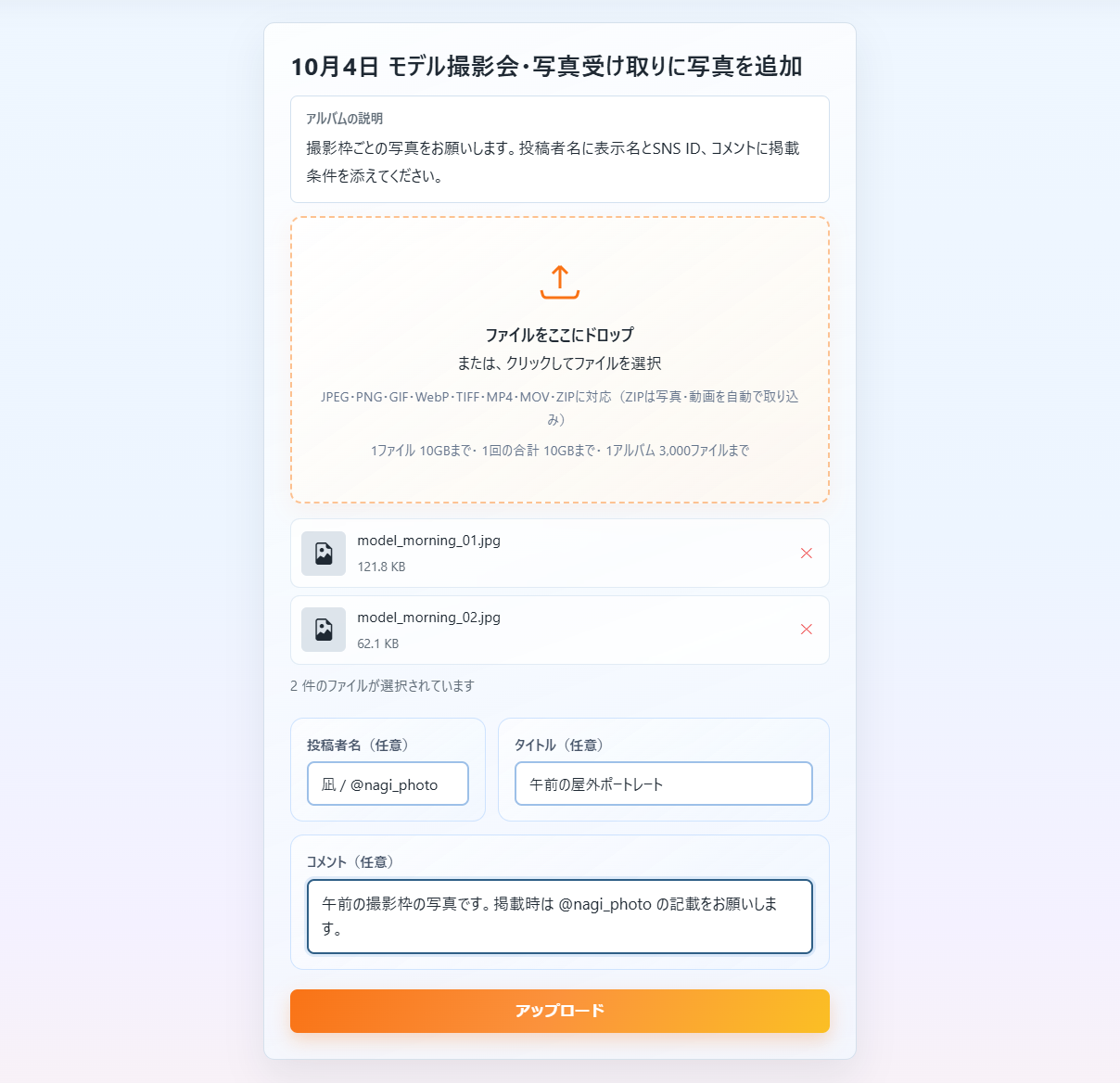
カメラマンは同じURLを開き、「写真・動画を追加する」を押します。パスコードの入力を挟まず、写真を選ぶ画面へ進めます。カメラからスマホやPCへの転送は、カメラ側の機能で済ませておきます。
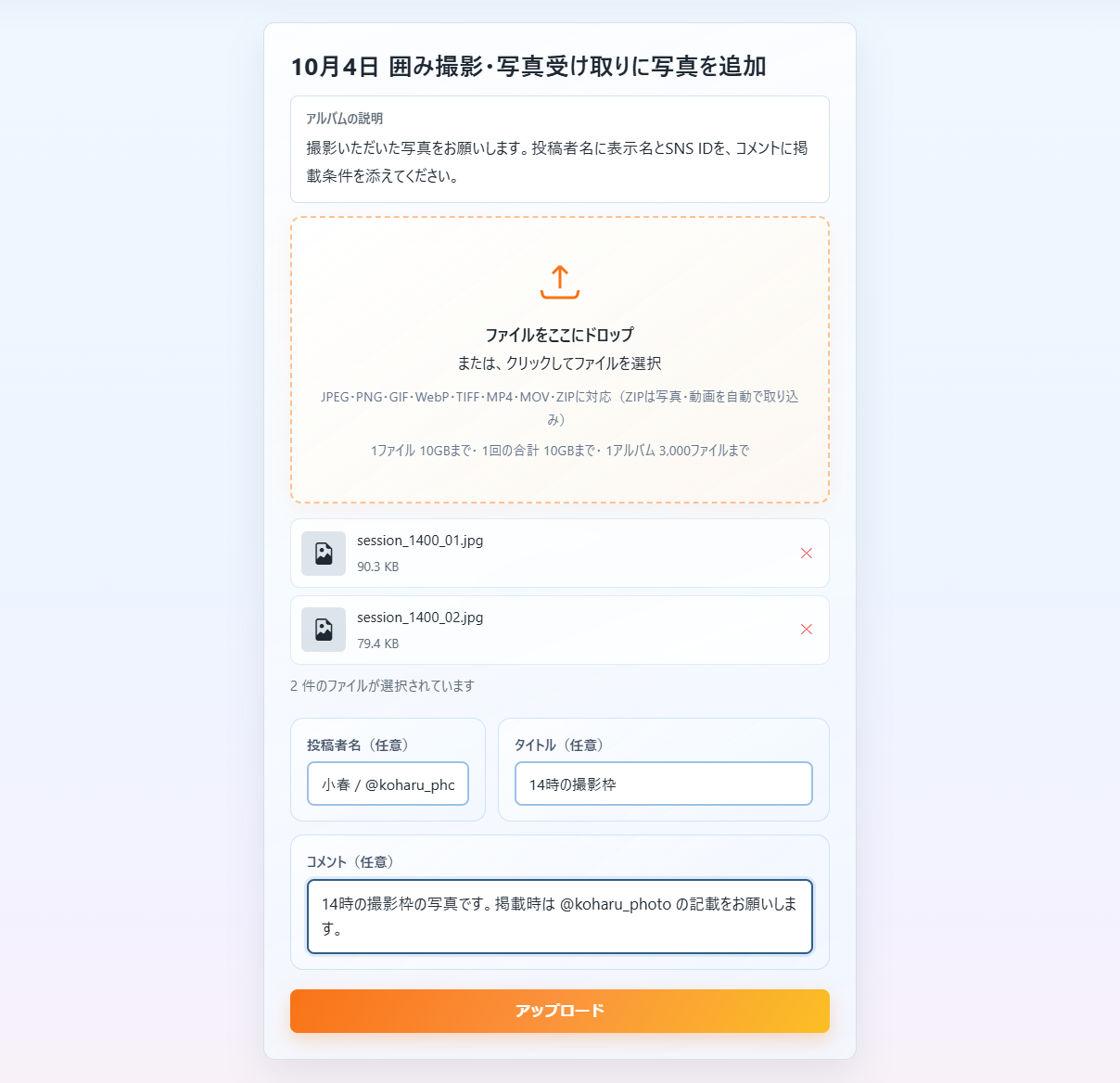
14時の撮影枠の入力例
- 投稿者名
- 小春 / @koharu_photo
- タイトル
- 14時の撮影枠
- コメント
- 14時の撮影枠の写真です。掲載時は @koharu_photo の記載をお願いします。
投稿者名・タイトル・コメントは、いずれも任意です。SNS専用欄はないので、投稿者名に表示名とIDを一緒に書いてもらいます。これなら受け取る側が後でお礼やクレジット表記を確認するときにも探せます。SNSアカウントの本人確認を行うものではありません。
コメントは、そのとき送る写真のまとまりへの補足です。最大300文字で、撮影枠や掲載時のお願いを記載できます。入力内容を確認して「アップロード」を押し、追加完了を待ちます。元の写真も手元に残してください。
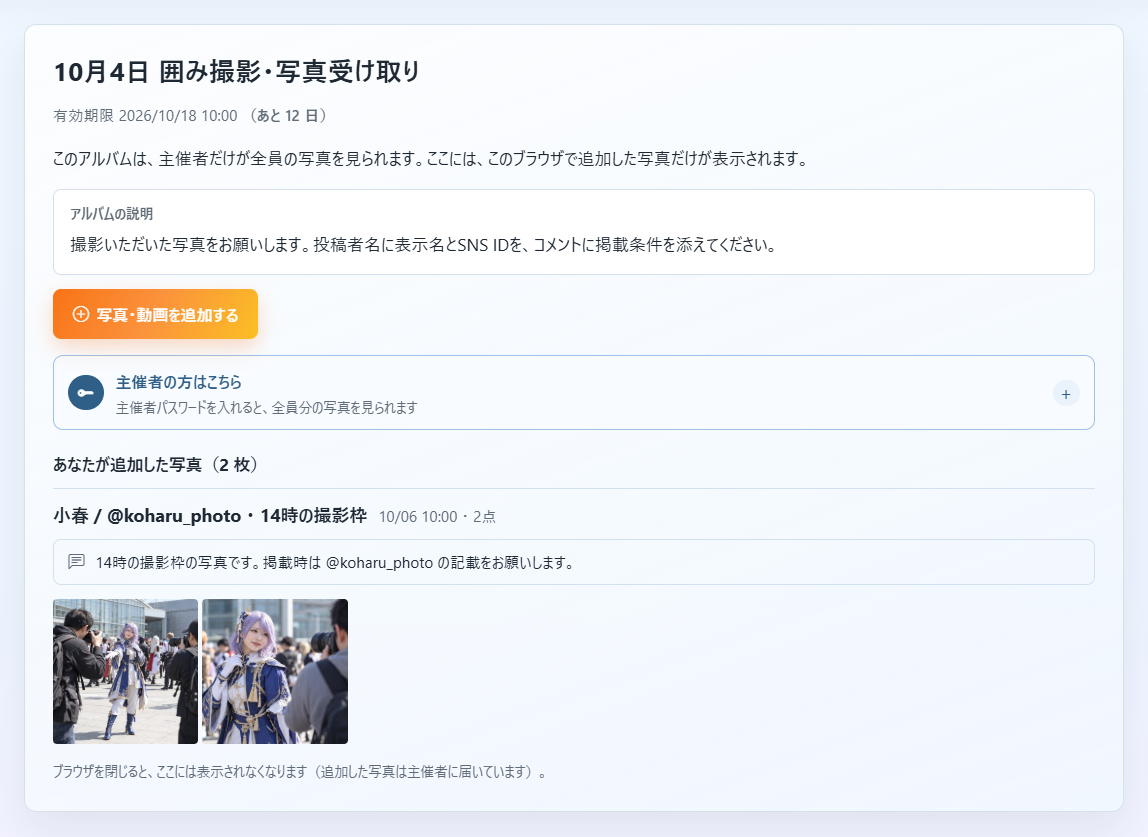
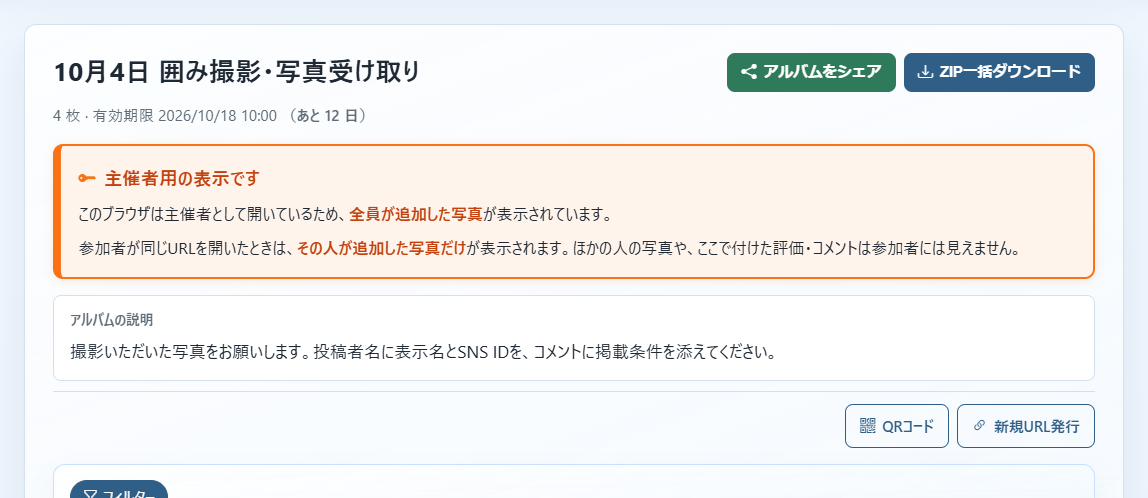
送った側は自分の写真、受け取る側は全員分を確認する
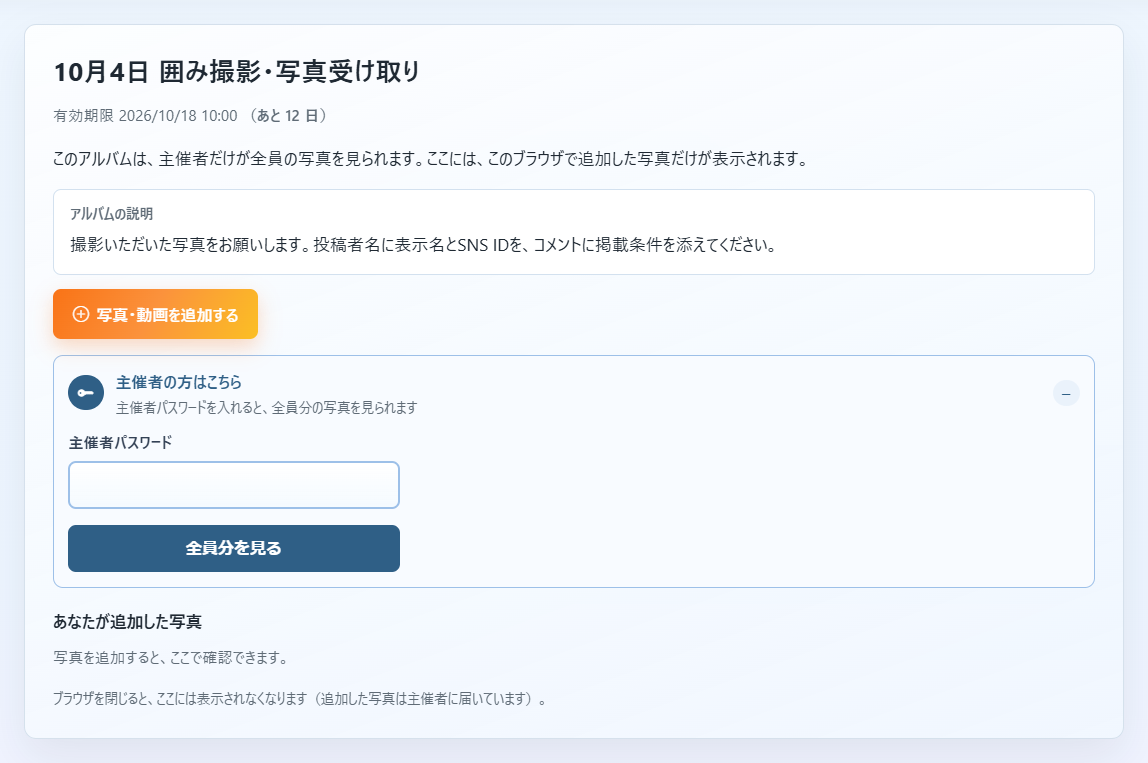
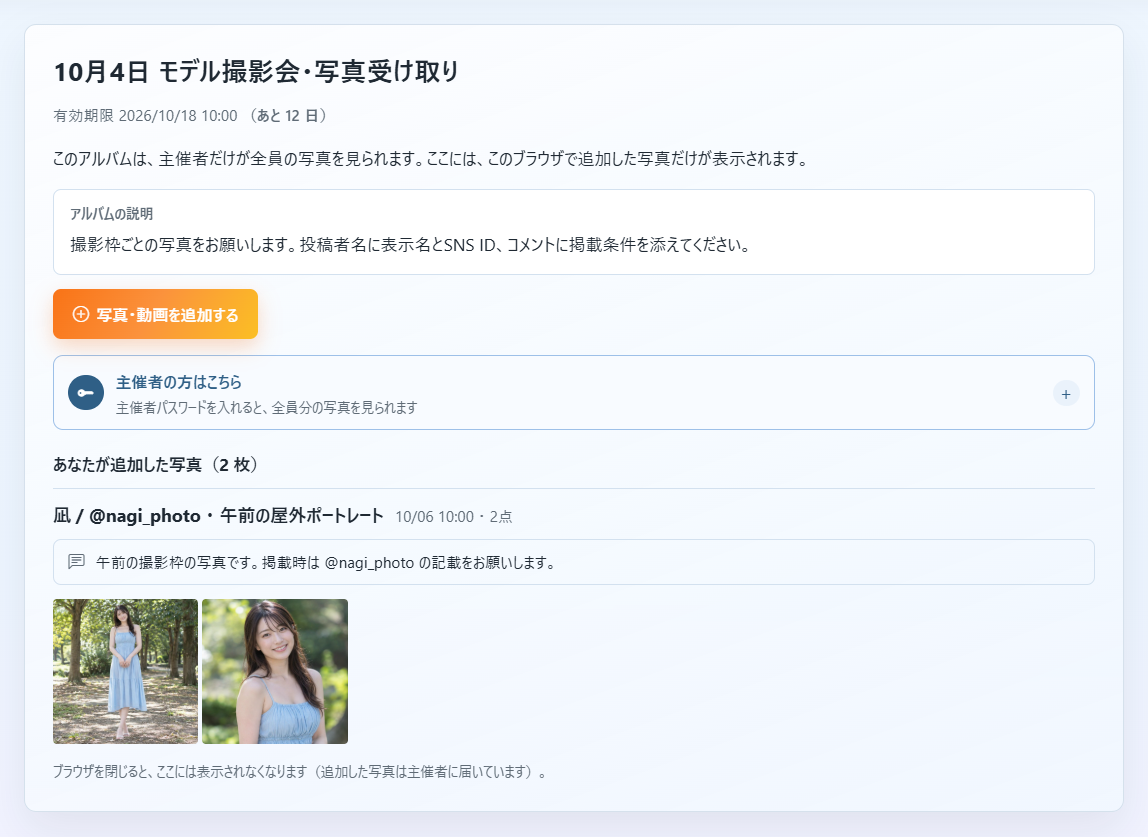
カメラマンが追加後に開く画面には、このブラウザで追加した写真だけが並びます。ほかのカメラマンの写真や、受け取る側が付けた評価・写真へのコメント・いいねは表示されません。ブラウザを閉じると自分の写真も表示されなくなることがありますが、送った写真は届いています。
アルバムを作ったブラウザでは、受け取る側が全員分を見られます。別の端末や開き直した画面では「主催者の方はこちら」を開き、主催者パスワードを入力して「全員分を見る」を押します。
写真は投稿者名・撮影枠ごとのまとまりで確認できます。星や採用で使いたいカットを選び、コメントに書かれた掲載条件も読みます。写真が届いたことと、SNSへ掲載してよいことは分けて扱い、条件が分からない場合は投稿者へ確認してください。
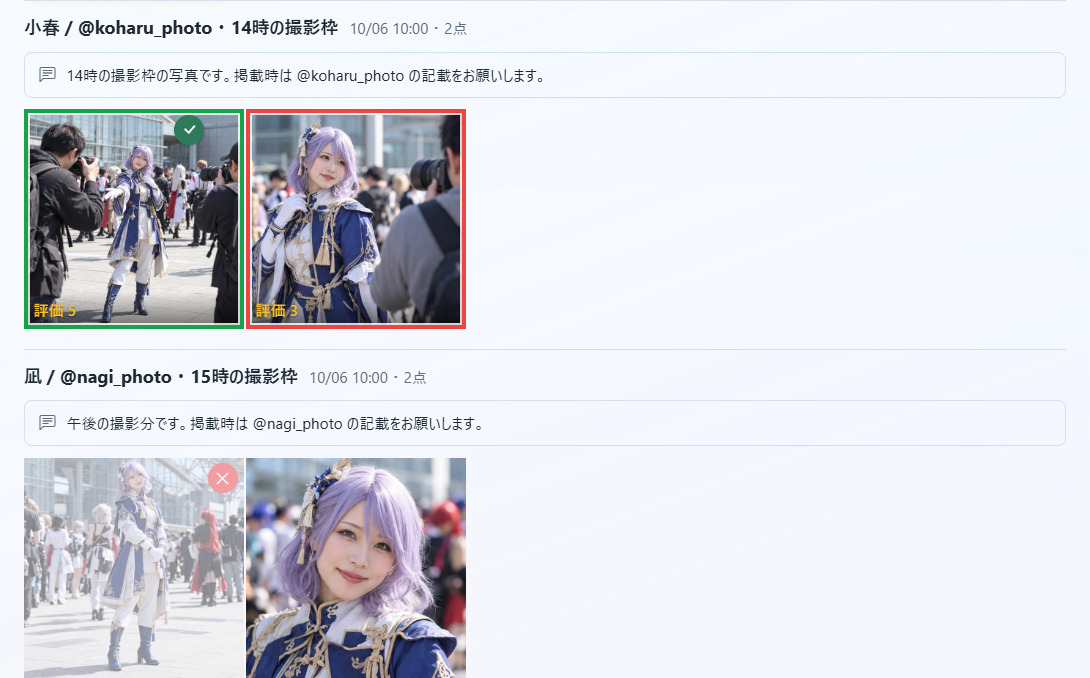
モデル撮影会でも、撮影枠ごとに受け取れる
モデル撮影会でも、同じようにパスコードなしで写真を受け取れます。たとえば午前・午後に複数の撮影枠があるなら、タイトルを「午前の屋外ポートレート」、投稿者名を「凪 / @nagi_photo」としてもらいます。写真のまとまりを見れば、どの枠で誰が撮ったものか確認できます。
複数のモデルが出演する場合は、モデルごとにアルバムを分けると渡し先を間違えにくくなります。一つのアルバムから新規URLを発行しても、相手ごとに写真の範囲を分ける機能にはなりません。
仕上げを待つ日数と、保存する日数を確保する
撮影直後に写真がそろうとは限らないので、レタッチに必要な日数をカメラマンと相談します。後から追加してもアルバムの有効期限は延びません。送付目安は有効期限より前に置き、受け取る側が確認して保存する時間も残してください。
全員分は「ZIP一括ダウンロード」、必要な写真だけならチェックを付けて選択分を保存できます。ダウンロード後は中の写真が開けるか確認します。SNS IDや掲載条件など必要な情報も手元に控え、写真本体とともに普段の保管先へ移します。