フォトコンテストの応募写真を集める方法
応募者どうしに作品を見せず、URL一つで写真を集める手順。作品名・撮影場所の入力から、主催者による確認と保存まで紹介します。
初めての方へ:このガイドで使う言葉
- アルバム・共有URL
- アルバムは写真をまとめて見るページ、共有URLはそのページを開くリンクです。
- アップロード・ダウンロード
- 自分の写真をSharePicへ送ることがアップロード、SharePicの写真を自分の端末へ保存することがダウンロードです。
- ZIP・展開
- ZIPは複数の写真を1つにまとめたファイルです。展開すると中の写真を取り出せます。まず1枚だけ保存したいときは、写真詳細の「ダウンロード」を使います。
画面内の写真・名前・URLは説明用のサンプルです。写真は生成画像を使用しています。操作画面は主にPC版で撮影しています。画像を押すと拡大できます。
作品を受け取るアルバムを用意する
「秋の風景フォトコンテスト」の応募写真を、URL一つで受け付ける例です。応募者が別々にメールへ添付する代わりに、同じアルバムへ投稿します。応募者どうしに作品を見せず、主催者だけで全員分を確認できます。
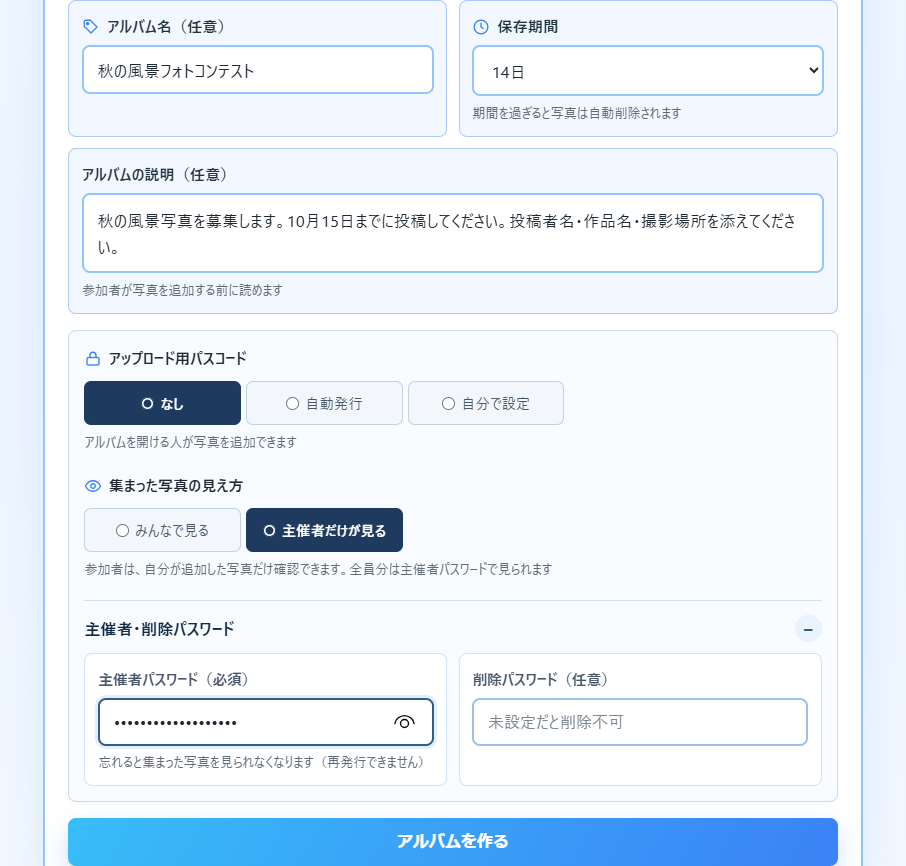
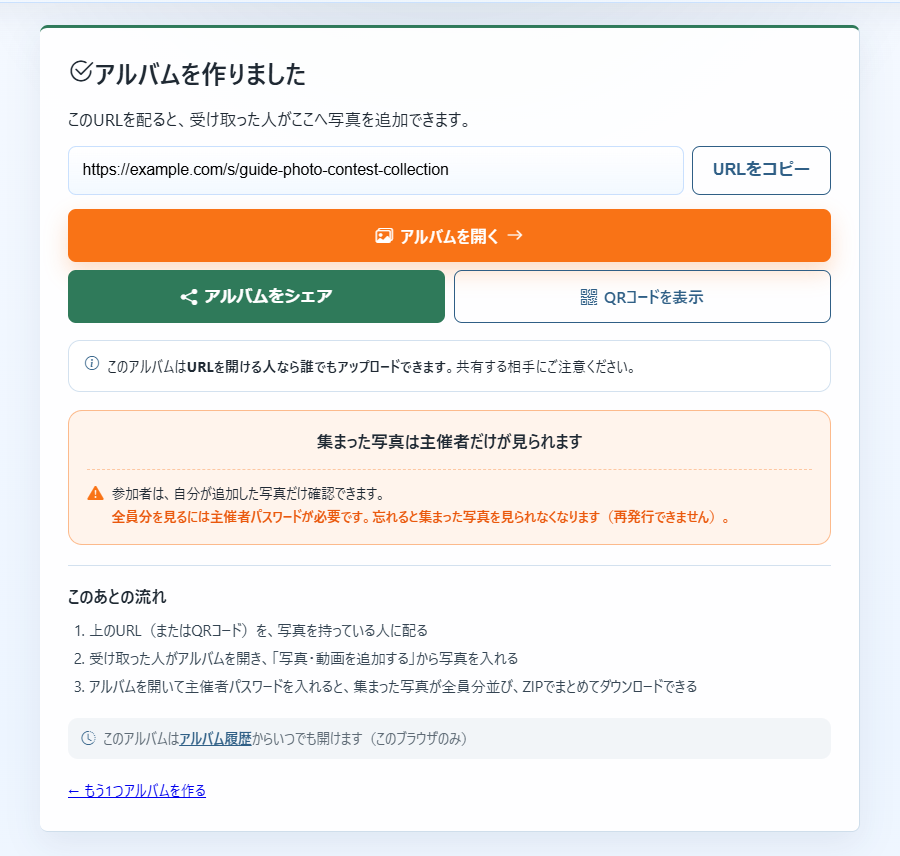
「写真を集める」を開き、アルバム名と保存期間を設定します。「アルバムの説明」には、テーマ・応募締切・点数・入力してほしい内容を記載します。写真がまだなくても作成できます。応募期間だけでなく、確認してダウンロードする日数も含めて保存期間を選んでください。
募集要項には、作品の利用範囲や結果の連絡方法も別途用意します。ここでは写真の受け取りを扱います。応募条件への同意や連絡先の確認を自動で行う機能ではありません。
- 主催者募集用アルバムを作る
- 応募者作品名を添えて投稿
- 主催者全員分を確認して保存
「主催者だけが見る」を選ぶ
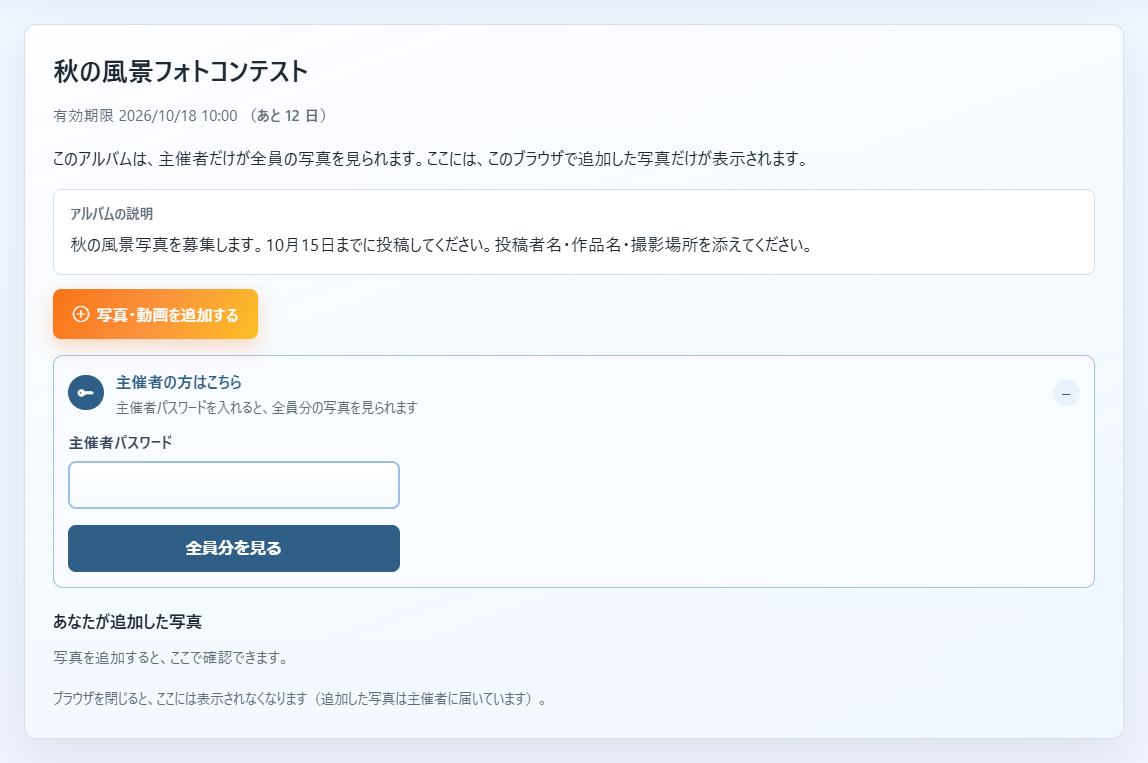
「集まった写真の見え方」で「主催者だけが見る」を選び、主催者パスワードを設定します。応募者はそのパスワードを入力せずに投稿でき、ほかの人の作品は見られません。全員分を見られるのは、主催者パスワードを知る人です。
主催者パスワードは、応募者へ配りません。別の端末で全員分を見るときにも必要です。再発行できないため、作成前に手元へ控えてください。
この募集ではアップロード用パスコードをデフォルトの「なし」にします。応募者はURLを開くだけで投稿でき、パスコードの入力は不要です。主催者パスワードは、全員分を見る主催者が保管します。
主催者限定の設定
- 「アップロード用パスコード」はデフォルトの「なし」のままにします。
- 見え方を「主催者だけが見る」にします。
- 主催者パスワードを設定して控え、「アルバムを作る」を押します。
応募者には同じURLを案内する
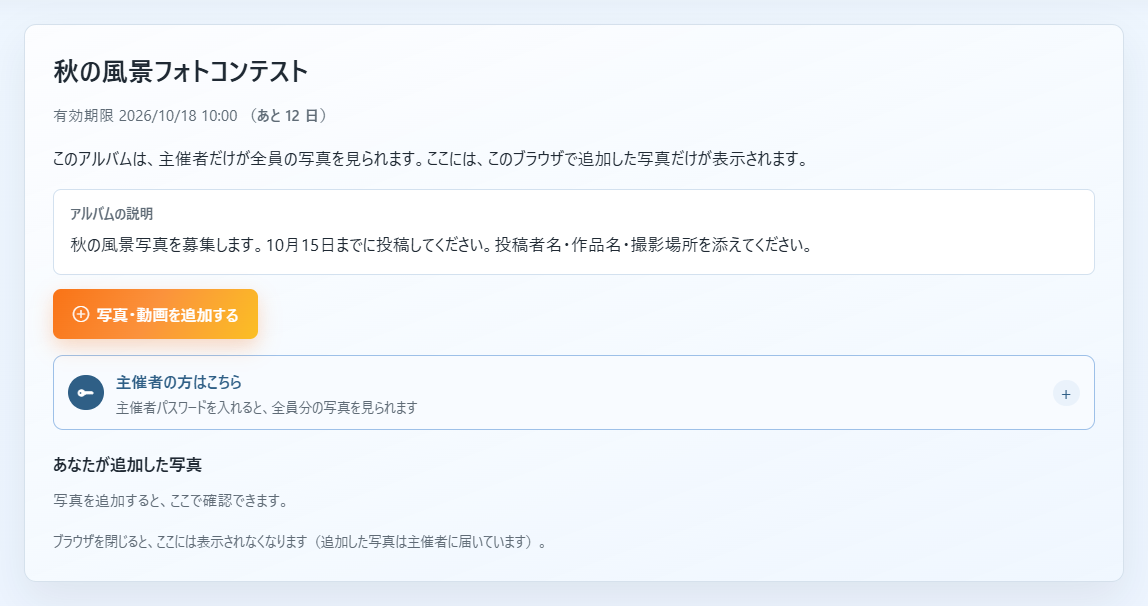
作成完了画面の「URLをコピー」で応募先をコピーし、募集案内へ載せます。応募者のアカウント登録やアプリのインストールは不要です。ブラウザでURLを開き、「写真・動画を追加する」から投稿します。
秋の風景フォトコンテストの応募先:[共有URL]
応募締切:10月15日
投稿者名に表示名、タイトルに作品名、コメントに撮影場所を入力してください。
ほかの応募者の作品は表示されません。
パスコードの入力は不要です。
案内に書いた応募締切で、自動的に受付が止まるわけではありません。締切後の扱いは主催者が決めます。アルバムの有効期限とは別なので、案内の日付を実際の日程に置き換えてください。
作品名と撮影場所を添えて投稿する
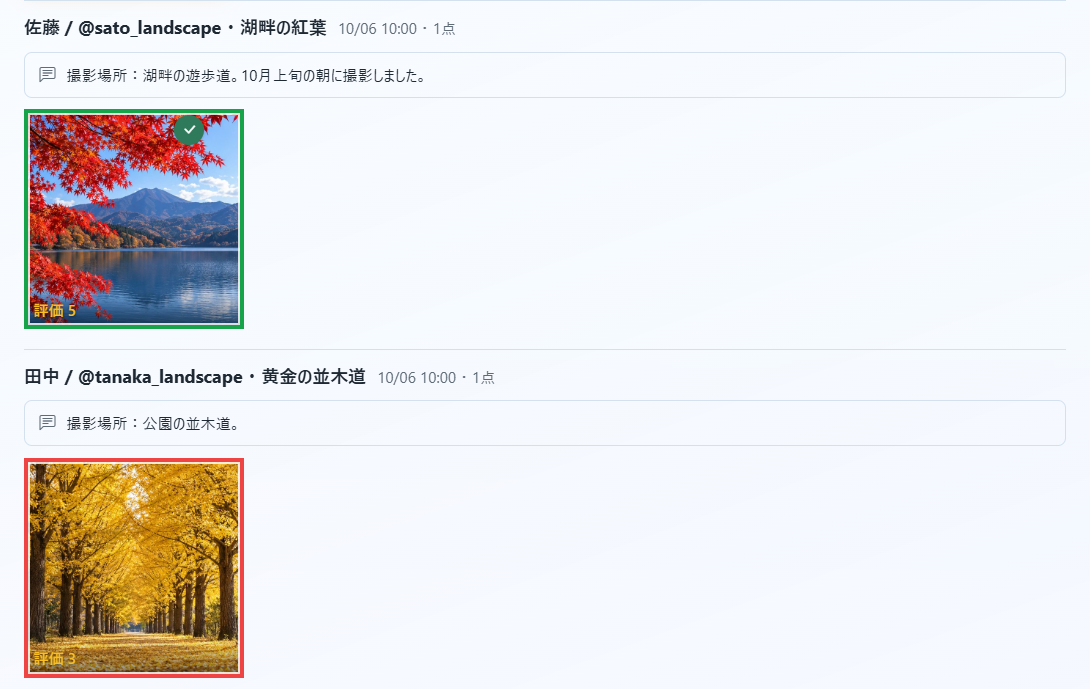
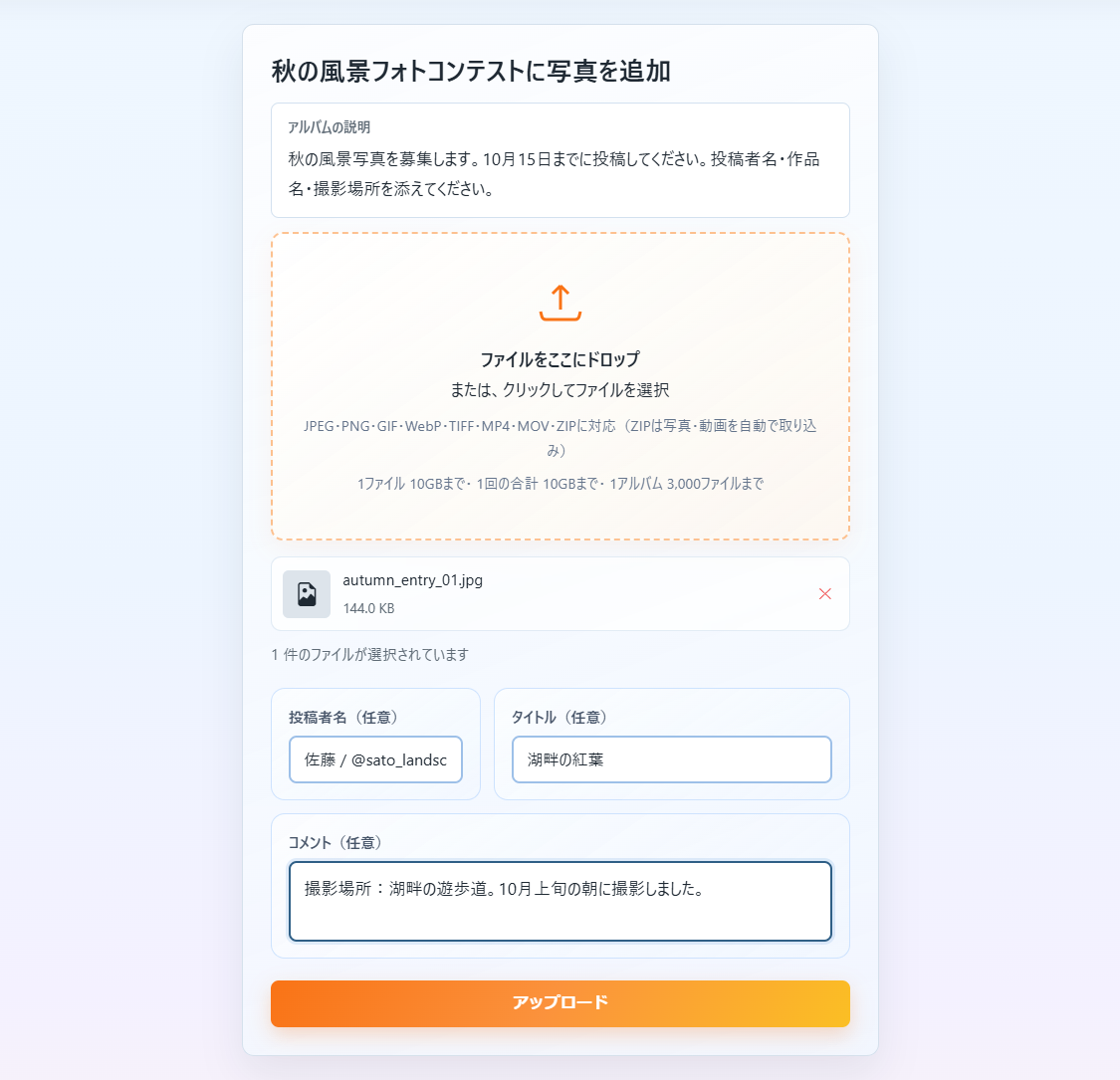
応募者は募集案内を読み、写真を選びます。入力例は、投稿者名が「佐藤 / @sato_landscape」、タイトルが「湖畔の紅葉」、コメントが「撮影場所:湖畔の遊歩道。10月上旬の朝に撮影しました。」です。これらの項目は画面上では任意なので、必要な内容は募集要項でもお願いしておきます。
タイトルとコメントは、そのとき投稿する写真のまとまりに付きます。作品ごとに題名を付けたい場合は、1作品ずつ投稿してもらいます。入力済みの画面で確認し、「アップロード」を押して完了を待ちます。元の写真も手元に残しておきます。
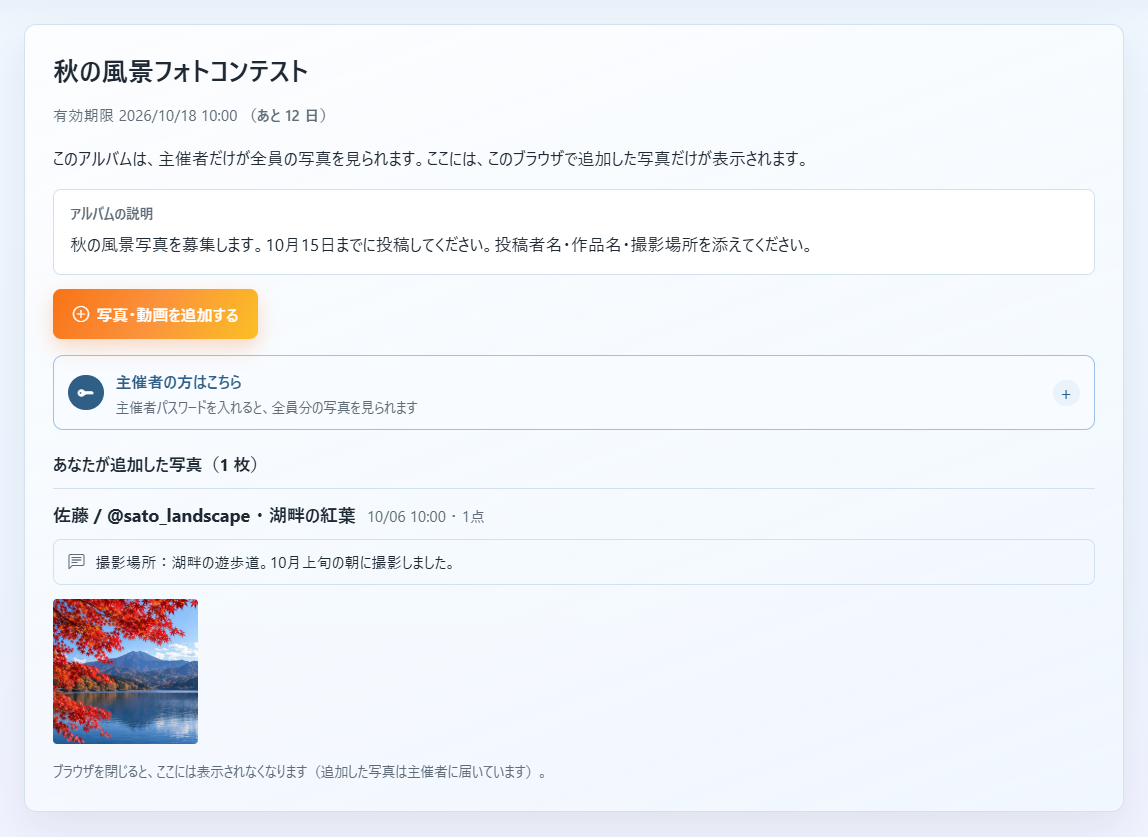
追加後は「追加した写真を確認する」から自分の作品を確認できます。表示されるのはこのブラウザで追加した写真だけです。ブラウザを閉じると表示されなくなることがありますが、送った写真は主催者に届いています。ほかの端末で見えないことだけを理由に、重複投稿しないよう案内します。
主催者が作品を確認し、期限までに保存する
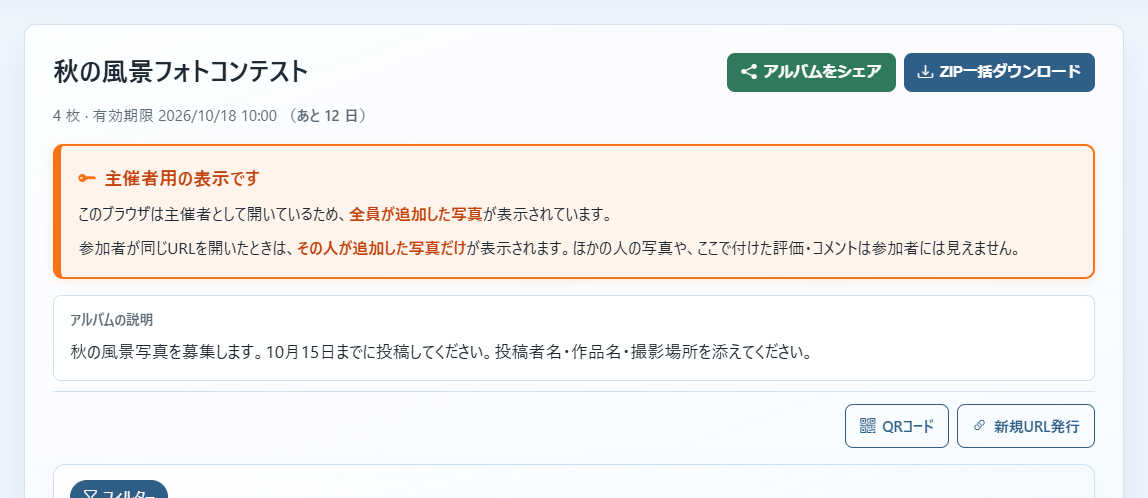
作成したブラウザではそのまま全員分を見られます。別の端末や開き直した画面では、「主催者の方はこちら」を開いて主催者パスワードを入力し、「全員分を見る」を押します。
応募写真は投稿者名・タイトルごとに並びます。星や採用、カラーラベルで候補を整理できます。このモードでは主催者の評価・写真へのコメント・いいねを参加者側へ表示しません。審査を複数人で行う場合、同じURLでは同じ結果を編集することも確認しておきます。
自動集計、匿名審査、結果公開は別途行います。投稿者名が見えるため、そのまま匿名審査用にはなりません。応募資格の確認や受賞者への連絡も主催者が進めてください。
審査用の写真は「ZIP一括ダウンロード」で保存できます。採用候補だけを保存する場合は、フィルターで絞り、写真にチェックを付けて選択分を保存します。応募作品と審査の記録は、有効期限までに普段の保管先へ移してください。