HEICが開けないときの対処法|iPhoneの写真をJPEGで受け取る
iPhoneのHEIC写真がWindowsやAndroidで開けないときの対処法。HEICとは何か、iPhoneの設定でJPEGにする方法、パソコン側での開き方、受け取る人がJPEGで保存できる渡し方を紹介します。
初めての方へ:このガイドで使う言葉
- アルバム・共有URL
- アルバムは写真をまとめて見るページ、共有URLはそのページを開くリンクです。
- アップロード・ダウンロード
- 自分の写真をSharePicへ送ることがアップロード、SharePicの写真を自分の端末へ保存することがダウンロードです。
- ZIP・展開
- ZIPは複数の写真を1つにまとめたファイルです。展開すると中の写真を取り出せます。まず1枚だけ保存したいときは、写真詳細の「ダウンロード」を使います。
画面内の写真・名前・URLは説明用のサンプルです。写真は生成画像を使用しています。操作画面は主にPC版で撮影しています。画像を押すと拡大できます。
HEICとは?iPhoneの写真の保存形式
HEIC(ヘイク。ヒークとも呼ばれます)は、iPhoneが写真を保存するときの標準の形式です。ファイル名の末尾が「.HEIC」になっている写真がそれです。同じくらいの見た目でも、昔からあるJPEGより容量が小さく済むのが特徴で、iPhone・iPad・Macの間では形式を意識せずに開けます。
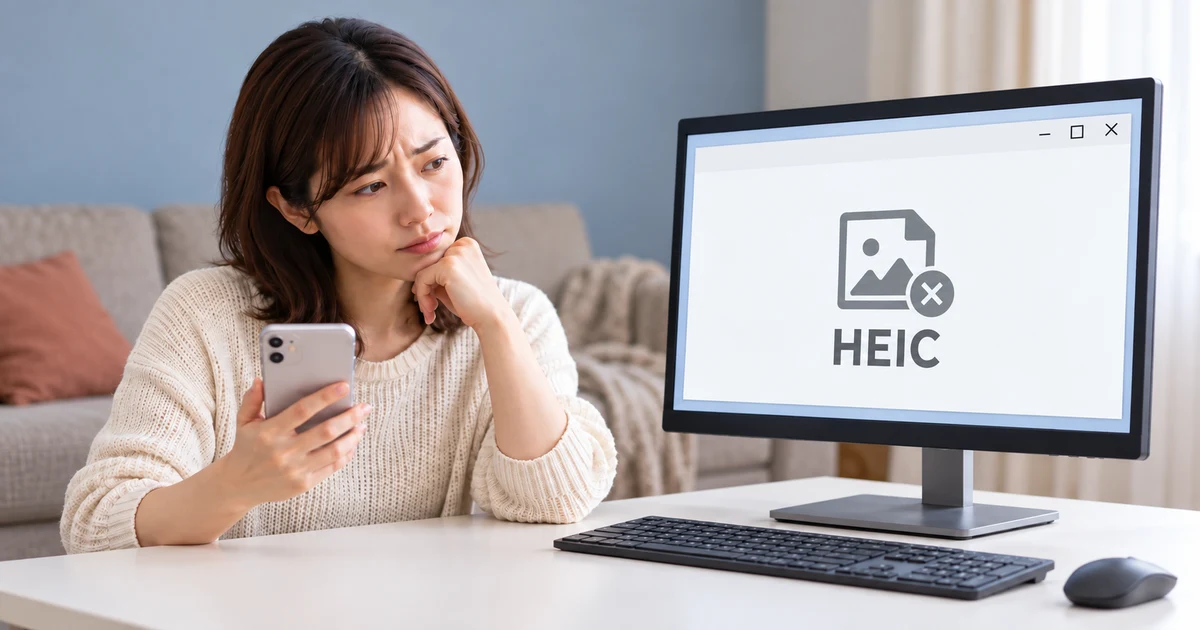
一方のJPEG(.jpg)は、パソコン・スマホ・印刷サービス・ウェブの申し込みフォームなど、ほとんどの場所で開ける形式です。HEICで困るのは、iPhoneで撮った写真を、iPhone以外の場所へ渡したときです。写真が壊れているわけではなく、受け取った側がHEICに対応していないために開けません。
HEICが開けない主な場面
よくあるのは次の3つの場面です。どの場面でも、受け取った側で開けるようにするか、JPEGで受け取り直すかのどちらかで解決します。
| 場面 | 起きること | 対処の方向 |
|---|---|---|
| Windowsのパソコン | 「フォト」で開けない。フォルダーで縮小画像が出ない | 拡張機能を入れる。またはJPEGで受け取る |
| Androidのスマホ | 機種や使うアプリによって表示できない | JPEGで受け取る |
| 印刷・申し込みフォーム・一部のアプリ | アップロードできない、対応していない形式と表示される | JPEGに変換してから使う |
写真を受け取る人がどの端末を使っているか分からないときは、送る前にJPEGにしておくか、受け取る人がJPEGを選べる方法で渡すと、相手が困りません。
送る人の対処:iPhoneでJPEGにする
これから撮る写真をJPEGにしたいなら、iPhoneの「設定」→「カメラ」→「フォーマット」→「互換性優先」を選びます。この設定にした後に撮る写真がJPEGで保存されます。すでに撮ったHEICの写真はそのままで、JPEGに変わるわけではありません。また、写真1枚あたりの容量はHEICより大きくなります。
iPhoneをケーブルでパソコンにつないで写真を取り込む場合は、「設定」→「写真」→「MacまたはPCに転送」を「自動」にしておくと、取り込むときに互換性のある形式へ変換されます。
送り方によっては、送る途中で自動的にJPEGへ変換されて届くこともあります。ただし、方法や設定によって変わり、元の形式のまま届くこともあります。「送ったのに開けない」と言われたら、届いたファイルの末尾が「.HEIC」になっていないか、相手に確かめてもらいましょう。
受け取った人の対処:パソコン・スマホ側で開く
Windows 11・10
「フォト」で開けないときは、Microsoft Storeの「HEIF 画像拡張機能」を入れると開けるようになることがあります。端末によっては「HEVC ビデオ拡張機能」(有料)も必要です。会社や学校のパソコンでは、ストアからのインストールが制限されていることもあります。入れられない場合は、送る人にJPEGで渡してもらうのが確実です。
Mac
標準の「プレビュー」や「写真」でそのまま開けます。JPEGが必要なときは、プレビューで写真を開き、「ファイル」→「書き出す」で形式にJPEGを選んで保存します。
Android
比較的新しい機種なら、標準のギャラリーで表示できることが多くなっています。ただし、機種や使うアプリによっては開けません。開けない写真が多いときは、送る人にJPEGで送ってもらいましょう。
変換サイトを使う前に
ウェブ上の変換サービスは手軽ですが、写真を運営者の分からないサーバーへ送ることになります。写真には撮影日時や位置情報が記録されていることもあります。人が写っている写真や、撮った場所を知られたくない写真は、運営者や保存期間を確かめてから使いましょう。
SharePicなら、受け取る人が「JPEG で保存」を選べる
送る人は、iPhoneの写真をHEICのまま、設定を変えずにアップロードできます。受け取る人がアルバムをブラウザで見るときは、どの端末でも写真が表示されます。保存するときに、写真の詳細画面の「ダウンロード」から形式を選びます。
受け取る人が形式を知らないこともあるので、送る人はアップロード完了後の「アルバムの説明」に、ひとこと添えておくと親切です。「説明を保存」を押すと、アルバムを開いた人に表示されます。
iPhoneで撮った写真です。
パソコンやAndroidで開けないときは、写真を開いて「ダウンロード」→「JPEG で保存」を選んでください。
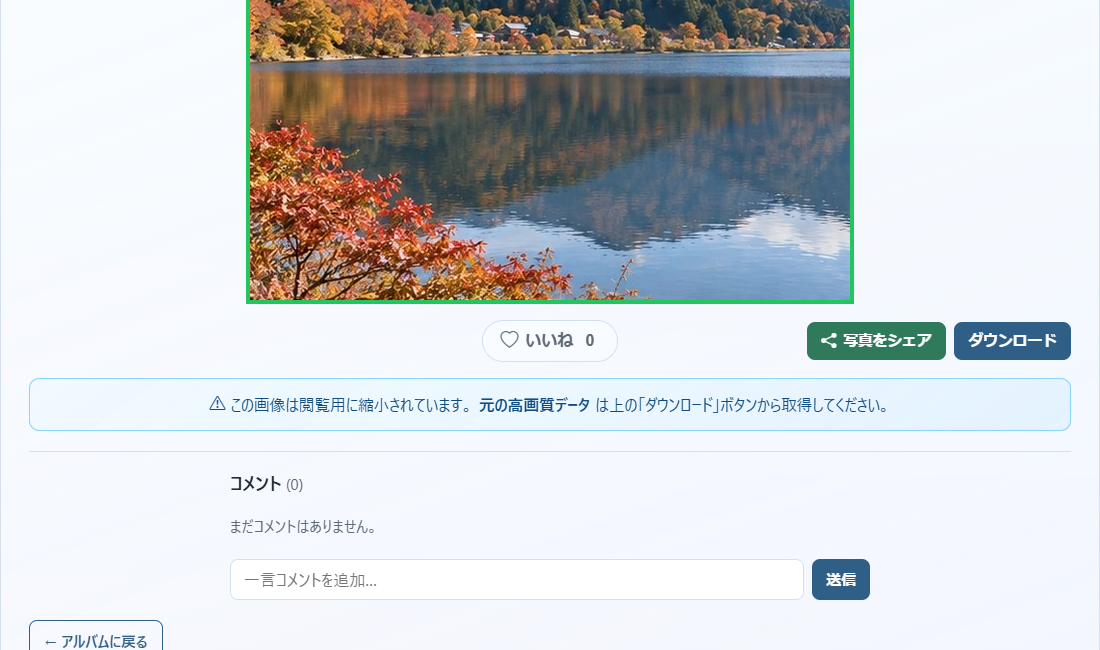
① 受け取る人:保存したい写真を開いて「ダウンロード」を押す
- 届いたURLを開き、保存したい写真を押して写真の詳細画面へ進みます。
- 写真の下にある「ダウンロード」を押します。HEICの写真では「ダウンロード形式を選ぶ」画面が開きます。
② 受け取る人:「JPEG で保存」を押す
- WindowsやAndroidで開きたいなら「JPEG で保存」を押します。
- iPhoneやMacで受け取るなら、届いた写真そのものの「元データ(HEIC)」も選べます。
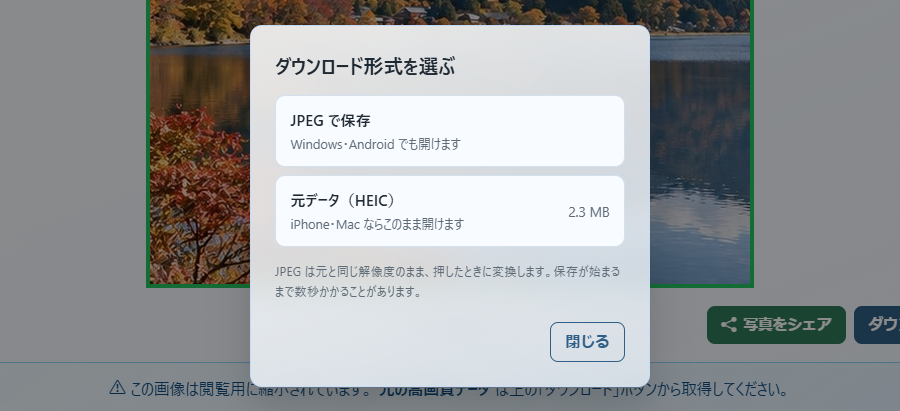
「JPEG で保存」は、元と同じ解像度のままJPEGへ変換して保存します。縮小はしません。ファイル名は元の名前の末尾が「.jpg」に変わったもの(例:IMG_1001.HEIC → IMG_1001.jpg)になります。保存したら、パソコンやスマホのダウンロード先から開けることを確かめてください。
まとめて保存するとき・渡す前の確認
ZIPでまとめて保存すると、元のHEICのまま
アルバムのZIP一括ダウンロードでは、アップロードされた元のファイルがそのまままとまります。JPEGへの変換は、写真詳細から1枚ずつ保存するときだけです。WindowsやAndroidの人に枚数の多い写真を渡すなら、これから撮る写真は送る人がiPhoneを「互換性優先」にしておくと、受け取る人の手間が減ります。すでに撮った写真は、必要なものを1枚ずつ「JPEG で保存」で受け取ってもらいましょう。
形式を選べるのは写真だけ
「JPEG で保存」が出るのは、HEIC・HEIFの写真です。JPEGの写真では、代わりに保存するサイズを選べます。動画やZIPファイルには形式の選択はありません。
保存期限内に保存する
共有したアルバムには保存期限があります。期限を過ぎると保存できなくなるので、必要な写真は期限内に自分の端末へ保存してください。保存したら、普段使うアプリで開けることを1枚確かめてから、ほかの写真も保存すると安心です。
この記事のまとめ
- HEICはiPhoneの標準の写真形式。WindowsやAndroid、一部のサービスでは開けないことがある
- 送る人: iPhoneの「互換性優先」で、これから撮る写真をJPEGにできる
- 受け取る人: SharePicなら写真詳細の「ダウンロード」→「JPEG で保存」で、元の解像度のままJPEGにできる