iPhoneからAndroidに写真を送る方法|画質を落とさずまとめて渡す
AirDropが使えないAndroidへ、iPhoneの写真を送る方法。メッセージアプリ・パソコン経由・URL共有の画質と手間の違い、HEICで開けないときの対処、まとめて保存する手順を紹介します。

初めての方へ:このガイドで使う言葉
- アルバム・共有URL
- アルバムは写真をまとめて見るページ、共有URLはそのページを開くリンクです。
- アップロード・ダウンロード
- 自分の写真をSharePicへ送ることがアップロード、SharePicの写真を自分の端末へ保存することがダウンロードです。
- ZIP・展開
- ZIPは複数の写真を1つにまとめたファイルです。展開すると中の写真を取り出せます。まず1枚だけ保存したいときは、写真詳細の「ダウンロード」を使います。
画面内の写真・名前・URLは説明用のサンプルです。写真は生成画像を使用しています。操作画面は主にPC版で撮影しています。画像を押すと拡大できます。
AirDropはAndroidには使えない
iPhoneどうしなら、写真はAirDropですぐに送れます。ところがAirDropは、iPhone・iPad・MacといったApple製品どうしで使う機能です。相手がAndroidのスマホだと、基本的にAirDropでは送れません。
「それならBluetoothで」と考えることもありますが、iPhoneはBluetoothで写真ファイルを他の機種へ送る機能を持っていません。iPhoneからAndroidへ写真を渡すには、インターネットを通す方法か、パソコンを間に挟む方法を選ぶことになります。
主な送り方と、画質・手間の違い
よく使われる方法を、画質と手間で比べると次のようになります。数枚を気軽に送るのか、旅行の写真をまとめて元の画質で渡したいのかで、向いている方法が変わります。
| 方法 | 画質 | 手間・注意点 |
|---|---|---|
| LINEなどのメッセージアプリ | 標準の設定では小さく圧縮されることが多い | 数枚なら手軽。元の画質で送るには送信時の設定が必要。枚数が多いとトークが流れて探しにくい |
| iPhoneの「メッセージ」 | 画質が落ちることが多い | 携帯会社や設定によっては、Androidへ写真が届かないことがある |
| パソコン経由(ケーブル) | 元のまま | パソコンとケーブルが必要。iPhoneから取り込み、Androidへ移す2段階になる |
| URLで共有する | 元のまま | 写真をアップロードしてURLを送るだけ。枚数が多くても渡すのはURL1つ |
LINEで送る場合、写真を選んだ画面で「オリジナル画質」を選ぶと、元の大きさのまま送れます。選ばずに送ると、表示用に小さくした写真が届きます。受け取った写真を印刷したり、拡大して使ったりするなら、送る前に確かめておきましょう。
Androidで開けない写真があるときは
iPhoneの写真は、標準ではHEIC(ヘイク)という形式で保存されています。送り方によってはHEICのままAndroidへ届き、機種や使うアプリによっては開けません。開けないときは、JPEGに変えて受け取るのが確実です。
これから撮る写真をJPEGにしたいなら、iPhoneの「設定」→「カメラ」→「フォーマット」→「互換性優先」を選びます。すでに撮ったHEICの写真への対処は、HEICが開けないときの対処法で詳しく紹介しています。
SharePicで送る:iPhoneでアップロードしてURLを渡す
SharePicなら、アプリのインストールや会員登録をせずに、iPhoneのブラウザから写真をアップロードできます。できあがった共有URLを、普段使うメッセージアプリで送るだけです。受け取るAndroidの人もアプリは要らず、ブラウザでURLを開いて写真を見られます。
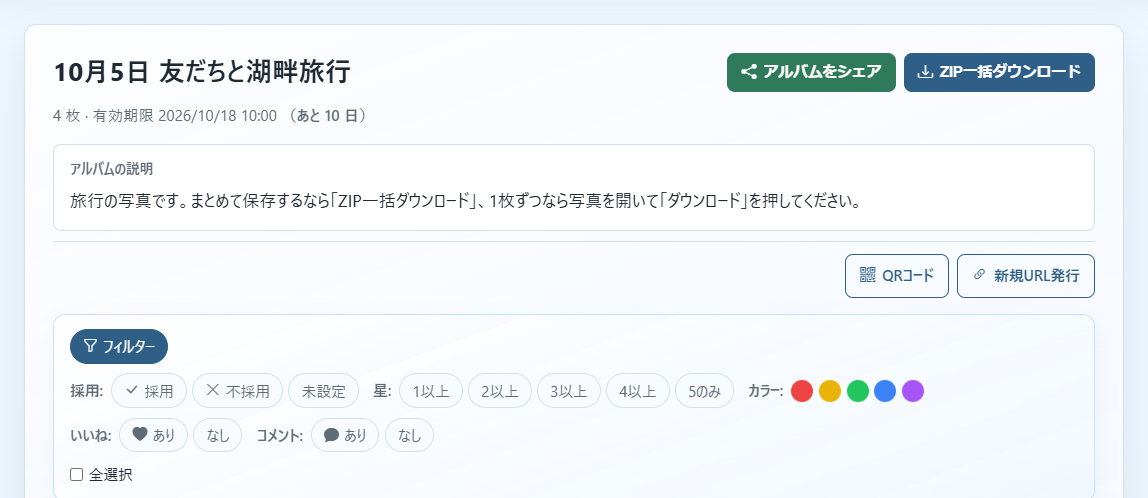
受け取った人が迷わないように、アップロード完了後の「アルバムの説明」に保存のしかたを書いておくと親切です。「説明を保存」を押すと、アルバムを開いた人に表示されます。
旅行の写真です。
まとめて保存するなら「ZIP一括ダウンロード」、1枚ずつなら写真を開いて「ダウンロード」を押してください。
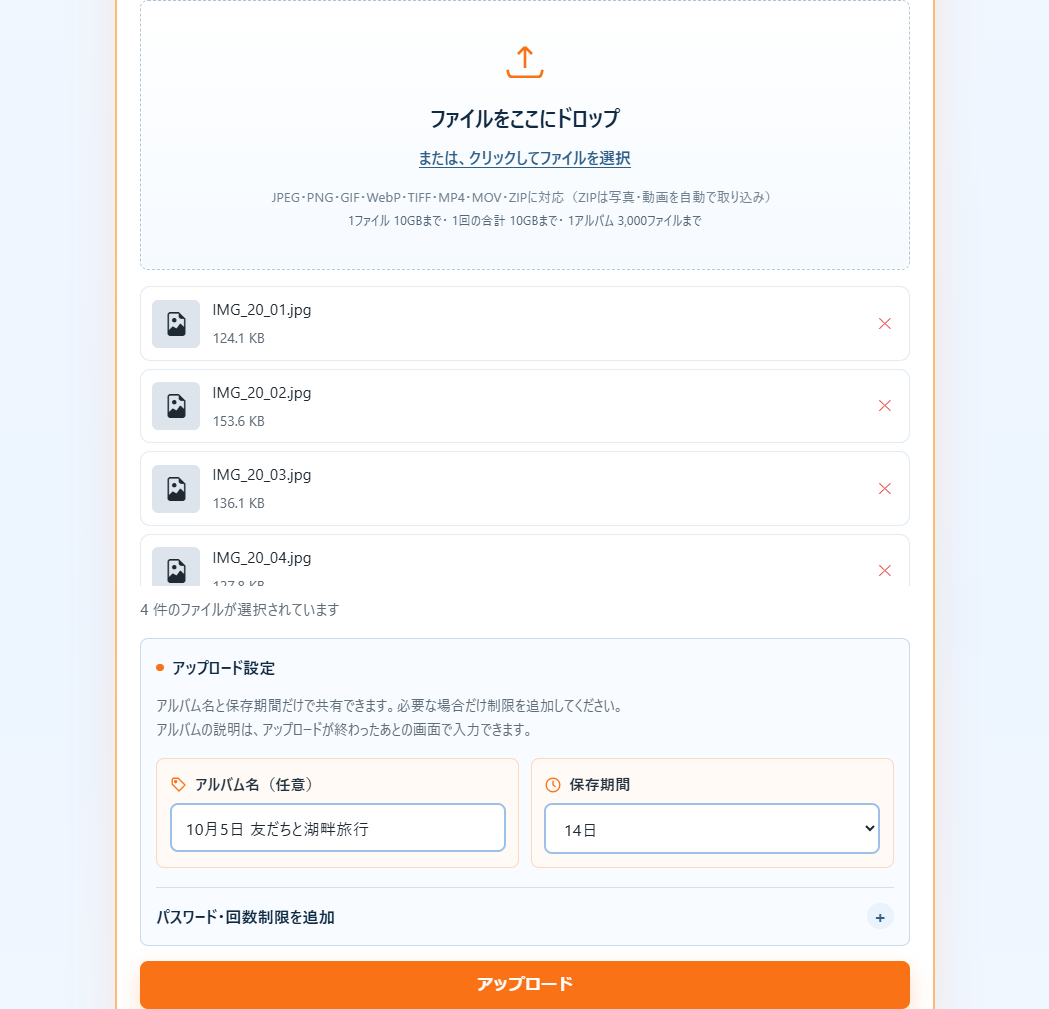
① iPhone:写真を選んでアップロードする
- トップページの「タップしてファイルを選択」から、送りたい写真を選びます。
- アルバム名と保存期間を決めて「アップロード」を押し、完了を待ちます。
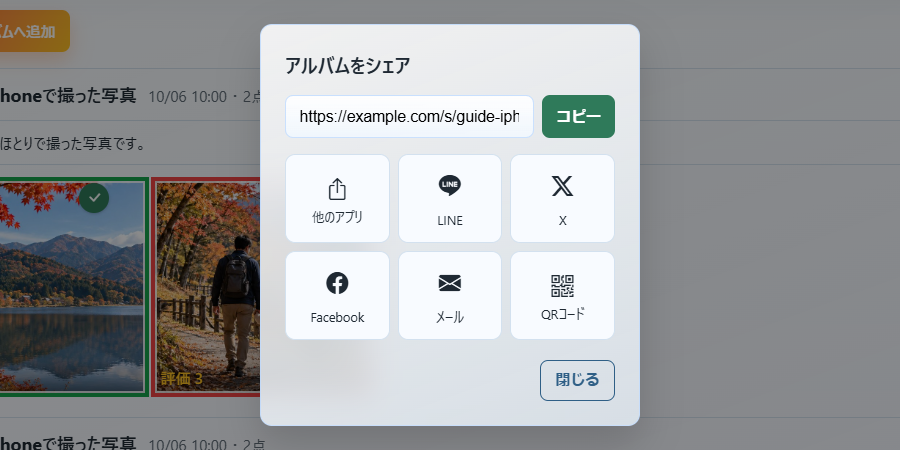
② iPhone:共有URLを送る
- 完了画面やアルバムの「アルバムをシェア」を開きます。
- 「コピー」でURLをコピーしてメッセージアプリに貼るか、LINEなどのボタンからそのまま送ります。
Androidで受け取る:まとめて保存か、1枚ずつ保存か
写真が多いときは、アルバムの「ZIP一括ダウンロード」でまとめて保存できます。ZIPは複数のファイルを1つにまとめたもので、保存したら端末のファイル管理アプリで開き、展開すると写真が取り出せます。展開のしかたは機種によって少し違います。
必要な写真が数枚なら、写真を開いて「ダウンロード」から1枚ずつ保存するほうが手軽です。保存した写真は、多くの機種で「ダウンロード」フォルダーに入ります。ギャラリーアプリに並ばないときは、ファイル管理アプリでダウンロードフォルダーを確かめてください。
③ Android:まとめて保存するなら「ZIP一括ダウンロード」
- 届いたURLをブラウザで開きます。
- アルバムの「ZIP一括ダウンロード」を押し、保存したZIPをファイル管理アプリで展開します。
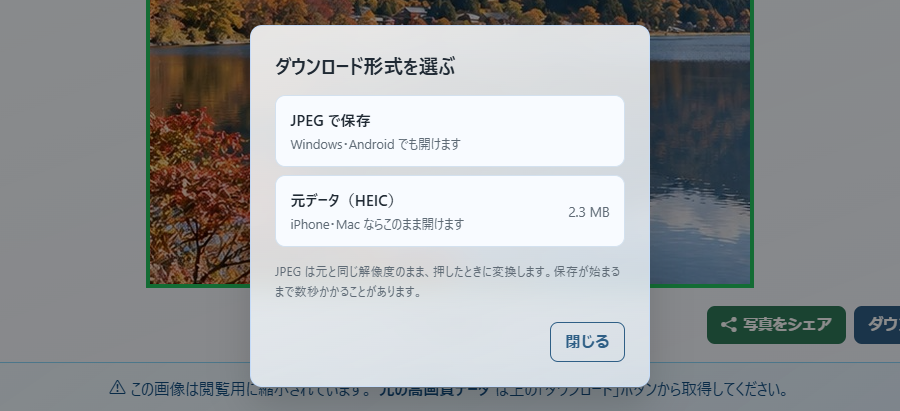
④ Android:HEICの写真は「JPEG で保存」
- 写真を開いて「ダウンロード」を押します。
- iPhoneのHEIC写真では形式を選ぶ画面が開くので、「JPEG で保存」を押します。
送る前に確かめること
保存期限を伝える
共有したアルバムには保存期限があります。期限を過ぎると保存できなくなるので、URLと一緒に期限も伝え、相手に早めに保存してもらいましょう。
見てほしい相手にだけURLを送る
URLを知っている人は、誰でもアルバムを開けます。家族や友だち以外に見られたくない写真なら、アップロード時に閲覧パスワードを設定し、パスワードはURLとは別に伝えます。
送った写真は、手元にも残しておく
URLで渡すのは受け渡しのための方法で、写真の保管場所ではありません。送った写真は、iPhoneにも残しておきましょう。
この記事のまとめ
- AirDropはApple製品どうしの機能で、Androidには基本的に送れない。iPhoneはBluetoothでの写真送信にも対応していない
- メッセージアプリは手軽だが、標準では写真が圧縮されることが多い。元の画質で多くの写真を渡すならURLでの共有が向いている
- Androidで開けないHEICの写真は、SharePicなら写真詳細の「ダウンロード」→「JPEG で保存」で受け取れる