LINEで写真の画質が落ちるときの対処法|オリジナル画質と、まとめて送る方法
LINEで送った写真の画質が落ちる理由と、元の画質で送る設定。トークの写真の保存期間や一度に送れる枚数の注意点、枚数が多いときに写真をURLで渡す方法を紹介します。

初めての方へ:このガイドで使う言葉
- アルバム・共有URL
- アルバムは写真をまとめて見るページ、共有URLはそのページを開くリンクです。
- アップロード・ダウンロード
- 自分の写真をSharePicへ送ることがアップロード、SharePicの写真を自分の端末へ保存することがダウンロードです。
- ZIP・展開
- ZIPは複数の写真を1つにまとめたファイルです。展開すると中の写真を取り出せます。まず1枚だけ保存したいときは、写真詳細の「ダウンロード」を使います。
画面内の写真・名前・URLは説明用のサンプルです。写真は生成画像を使用しています。操作画面は主にPC版で撮影しています。画像を押すと拡大できます。
LINEで送った写真の画質が落ちる理由
LINEのトークで写真を送ると、標準の設定ではデータの大きさを抑えた写真が相手に届きます。スマホの画面で見る分には気にならなくても、拡大したり印刷したりすると、細かいところがぼやけたり、粗く見えたりします。
送る側の端末には元の写真が残っていても、相手に届くのは小さくした写真です。受け取った側でいくら保存し直しても、元の画質には戻りません。画質を気にするなら、送る側で設定を変えるか、送り方を変える必要があります。

元の画質のまま送る方法
送るときに「オリジナル」を選ぶ
トークで写真を選んだ画面に、元の画質で送るための切り替え(「オリジナル」など)があります。これを選んでから送ると、写真は元の大きさのまま届きます。表示の名前や場所は、アプリのバージョンによって変わることがあります。
設定で、送る写真の画質を変えておく
毎回選ぶのが手間なら、LINEの「ホーム」→「設定」(歯車のアイコン)→「写真と動画」にある「送信する写真の画質」で、送る写真の画質を上げておけます。
元の画質で送ると、1枚あたりのデータは大きくなります。モバイル回線で多くの写真を送るときは、通信量にも気をつけましょう。
トークの写真は、時間がたつと見られなくなることがある
トークで送り合った写真や動画は、LINEのサーバーに一定の期間しか保存されません。期間を過ぎると、あとから開いたり保存したりできなくなります(期間の長さは公開されていません)。あとで見返したい写真は、受け取ったらすぐに端末へ保存しておきましょう。
トークの「アルバム」に入れた写真は、期間を気にせず残せます。ただし、アルバムに元の画質のまま入れられるのは、有料のLYPプレミアムに入っている場合に限られ、編集した写真は元の画質では入れられません。
また、写真と動画を一度に送れるのは、あわせて50個までです。旅行やイベントの写真を何十枚、何百枚と送ると、何回にも分けることになり、トークも流れて探しにくくなります。
枚数が多いときは、写真をURLで渡す
写真が多いとき、元の画質のまま確実に渡したいときは、写真をアップロードしてURLだけをLINEで送る方法が向いています。LINEに送るのはURLのメッセージ1通なので、トークが写真で埋まることもありません。
SharePicなら、会員登録やアプリのインストールなしで、スマホのブラウザから写真をアップロードできます。写真は元のデータのまま保存され、受け取った人がアルバムから保存するときに、元データか小さいサイズかを選べます。アップロード完了後の「アルバムの説明」に一言添えておくと、アルバムを開いた人に表示されます。
| LINEで写真を直接送る | URLで渡す(SharePic) | |
|---|---|---|
| 画質 | 標準では小さくした写真。設定で元の画質にできる | 元のデータのまま |
| 枚数 | 一度に50個まで | 1つのアルバムに3,000件まで |
| トーク | 写真の数だけメッセージが並ぶ | URLのメッセージが1通 |
| 残る期間 | トークの写真は一定期間で見られなくなる | アップロード時に選んだ保存期間まで |
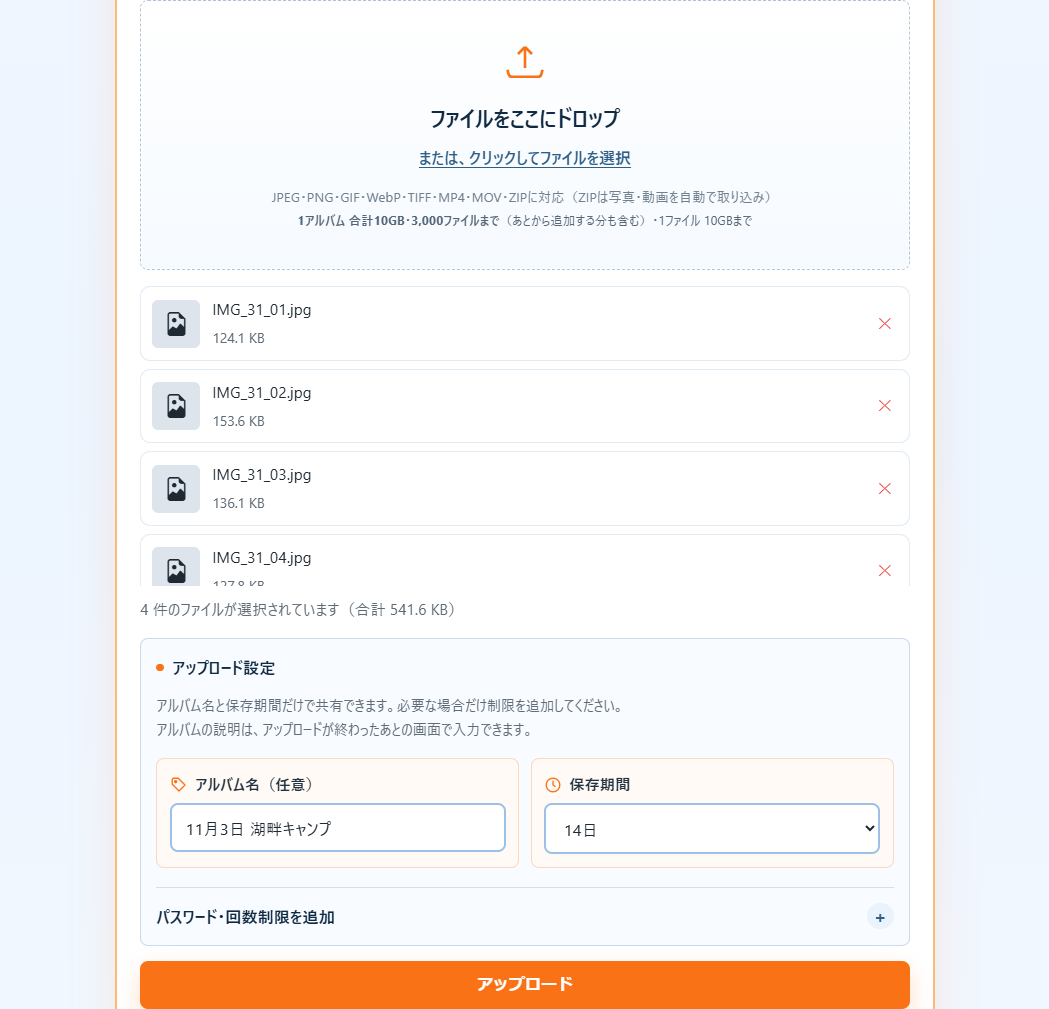
① 写真をアップロードする
- トップページの「タップしてファイルを選択」から、送りたい写真を選びます。
- アルバム名と保存期間を決めて「アップロード」を押し、完了を待ちます。
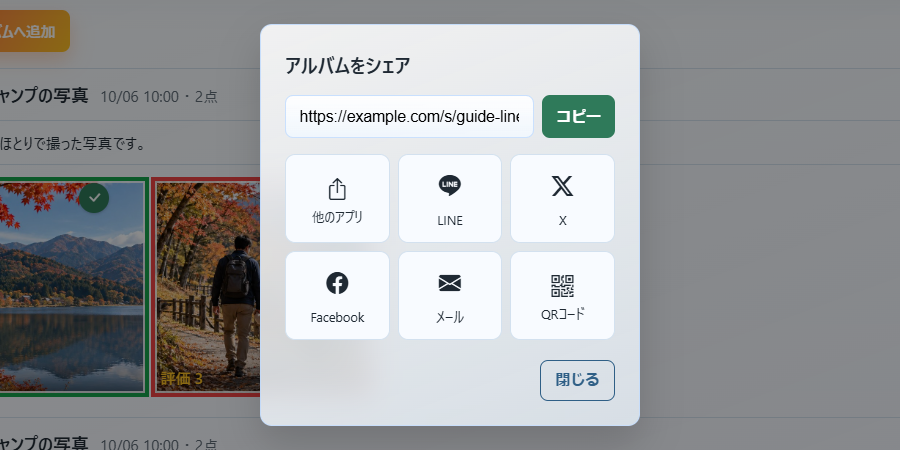
② LINEでURLを送る
- 完了画面やアルバムの「アルバムをシェア」を開きます。
- 「LINE」のボタンを押して送り先を選ぶか、「コピー」でURLをコピーしてトークに貼ります。
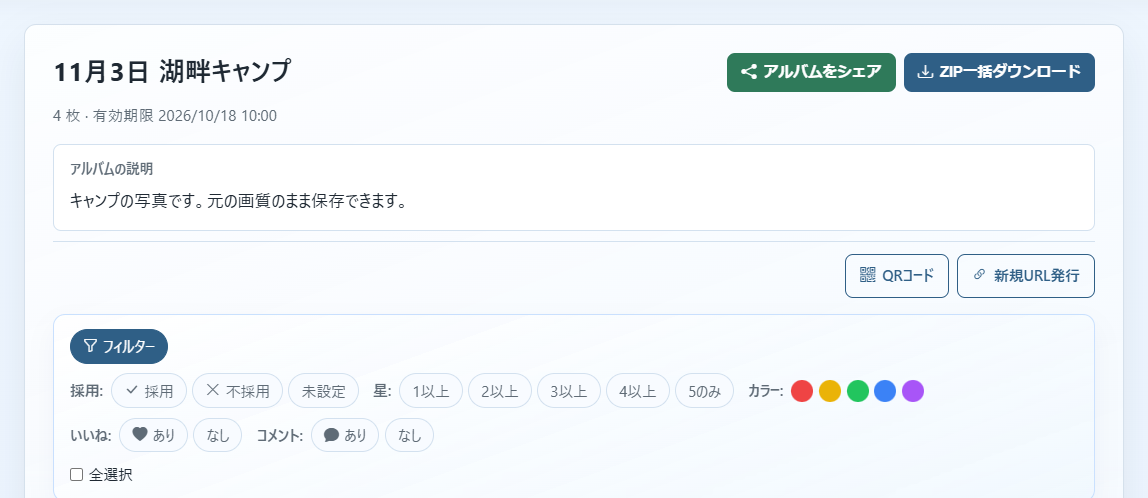
③ 受け取った人が保存する
- 受け取った人は、URLをブラウザで開きます。
- スマホなら「写真を保存」、パソコンなら「ZIP一括ダウンロード」でまとめて保存できます。
URLで渡すときに気をつけること
保存期限を伝える
SharePicのアルバムは、保存期間を過ぎると開けなくなります。URLと一緒に期限を伝えて、相手に早めに保存してもらいましょう。期限はアルバム名の下に表示されています。
グループのトークに送るときは、見せてよい写真か確かめる
URLを知っている人は、誰でもアルバムを開けます。グループのトークに送るときは、メンバー全員に見せてよい写真か確かめてから送りましょう。見る人を限りたいなら、アップロード時に閲覧パスワードを設定し、パスワードはURLとは別に伝えます。
元の写真は手元にも残す
URLで渡すのは受け渡しのための方法で、写真の保管場所ではありません。送った写真は、自分の端末にも残しておきましょう。
この記事のまとめ
- LINEのトークで写真を送ると、標準では大きさを抑えた写真が届く。送るときに「オリジナル」を選ぶか、設定の「写真と動画」で画質を上げておく
- トークの写真は一定期間しか保存されず、一度に送れるのは写真と動画あわせて50個まで
- 枚数が多いときや元の画質で確実に渡したいときは、写真をアップロードしてURLだけをLINEで送る