共有された写真をスマホに保存する方法|iPhone・Androidでまとめて保存
iPhoneでZIPを保存すると写真アプリに並ばない理由と、写真アプリへ移す手順。ZIPを使わずにまとめて保存する方法、1枚だけ保存する方法、保存した写真が見つからないときの探し方を紹介します。

初めての方へ:このガイドで使う言葉
- アルバム・共有URL
- アルバムは写真をまとめて見るページ、共有URLはそのページを開くリンクです。
- アップロード・ダウンロード
- 自分の写真をSharePicへ送ることがアップロード、SharePicの写真を自分の端末へ保存することがダウンロードです。
- ZIP・展開
- ZIPは複数の写真を1つにまとめたファイルです。展開すると中の写真を取り出せます。まず1枚だけ保存したいときは、写真詳細の「ダウンロード」を使います。
画面内の写真・名前・URLは説明用のサンプルです。写真は生成画像を使用しています。操作画面は主にPC版で撮影しています。画像を押すと拡大できます。
iPhoneでZIPを保存すると、写真アプリに並ばない
共有されたアルバムから写真をまとめて受け取る方法として、よく使われるのがZIPです。ZIPは複数の写真を1つのファイルにまとめたもので、パソコンなら保存して開くだけで写真が取り出せます。
ところがiPhoneでZIPをダウンロードすると、ファイルは「ファイル」アプリの「ダウンロード」に入ります。写真アプリには並ばないので、「保存したのに見つからない」となりがちです。
すでにZIPを保存した場合は、次の手順で写真アプリへ移せます。
- 「ファイル」アプリを開き、「ダウンロード」にあるZIPをタップします。同じ場所に、中身の入ったフォルダーができます。
- できたフォルダーを開き、右上の「…」から「選択」を選んで、残したい写真を選びます。
- 共有ボタンを押し、表示されたメニューの「画像を保存」を押すと、写真アプリに入ります。
Androidの場合は、ZIPはファイル管理アプリの「ダウンロード」に入ります。ZIPを開いて「展開」を選ぶと写真が取り出せます。表示の名前や手順は機種によって少し違います。
SharePicなら「写真を保存」で、ZIPを使わずにまとめて保存できる
SharePicのアルバムをスマホで開くと、上のボタンが「写真を保存」になっています。ZIPを作らずに、写真を1枚ずつ取り出して端末に保存する仕組みです。
iPhone:「保存する」を押して、「画像を保存」を選ぶ
iPhoneでは、写真を準備したあとに「保存する」を押すと、iPhoneのメニューが開きます。その中の「画像を保存」を押すと、写真アプリに入ります。写真が多いときは、20枚か合計100MBごとに区切って準備するので、区切りごとに「保存する」を押してください。
Android:「ダウンロード」フォルダーに保存される
Androidでは、写真が1枚ずつダウンロードされ、「ダウンロード」フォルダーに入ります。最初に「複数のファイルのダウンロード」を確認する表示が出たら、「許可」を押してください。保存した写真は、ギャラリーアプリやGoogleフォトで見られます。
サイズを小さくして保存することもできる
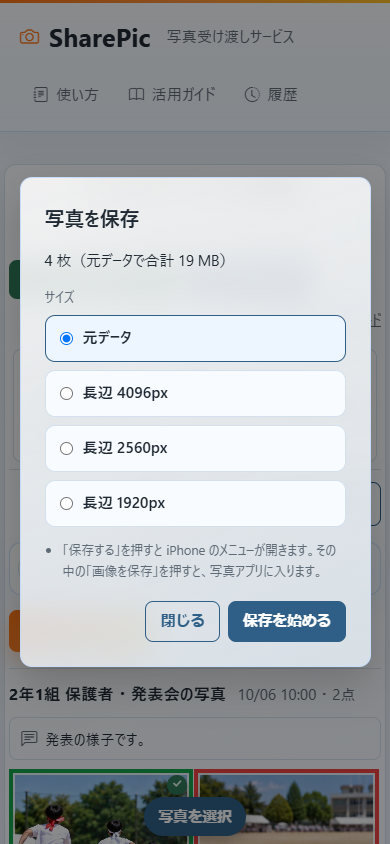
保存の画面では、元データのほか、長辺4096px・2560px・1920pxを選べます。スマホで見返すだけなら、小さいサイズにすると保存が早く終わり、端末の空き容量も節約できます。小さくできるのはJPEGなどの写真で、HEICの写真や動画は元データのまま保存されます。
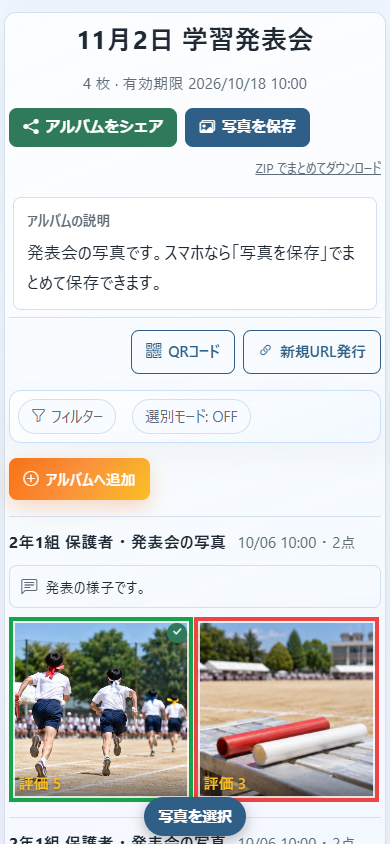
① アルバムの「写真を保存」を押す
- 届いたURLをSafariやChromeで開きます。
- アルバムの上にある「写真を保存」を押します。特定の写真だけ保存したいときは、先に「写真を選択」で選んでおきます。
② サイズを選んで「保存を始める」
- 元データか、長辺のサイズを選びます。
- 「保存を始める」を押すと、写真の準備が始まります。
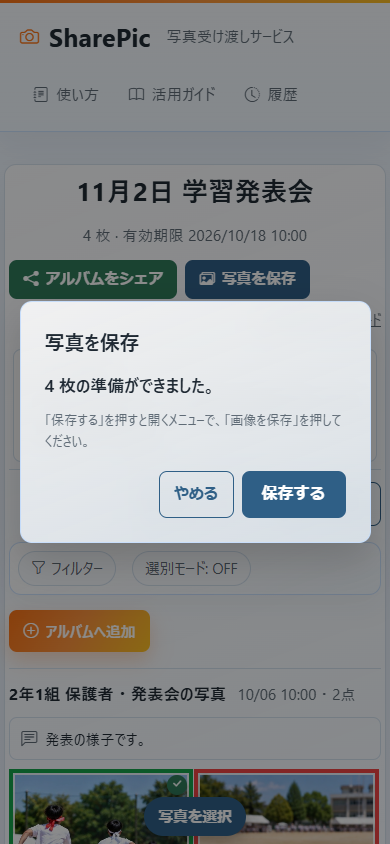
③ iPhone:「保存する」→「画像を保存」
- 準備ができたら「保存する」を押します。
- 開いたメニューの「画像を保存」を押すと、写真アプリに入ります。
「写真を保存」で保存できないもの
次のファイルは「写真を保存」の対象になりません。保存の画面に件数が表示されるので、別の方法で受け取ってください。
- 100MBを超えるファイル(長い動画など)
- 写真・動画ではないファイル(ZIPファイルなど)
これらは、そのファイルを開いて「ダウンロード」を押すか、アルバムの「ZIP でまとめてダウンロード」で受け取れます。ZIPでも、元データか小さいサイズかを選べます。
また、LINEなどのアプリの中でURLを開くと、「写真を保存」が表示されないことがあります。そのときは、画面のメニューから「ブラウザで開く」を選び、SafariやChromeで開き直してください。
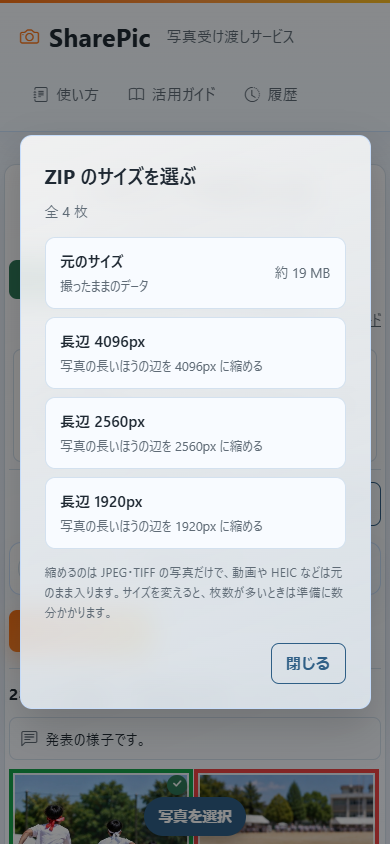
ZIPで受け取るときもサイズを選べる
- アルバムの「ZIP でまとめてダウンロード」を押します。
- 元のサイズか長辺のサイズを選ぶと、ZIPの準備が始まります。
1枚だけ保存したいとき
必要な写真が数枚なら、写真をタップして開き、「ダウンロード」を押します。サイズを選べる写真では、元データか小さいサイズかを選ぶ画面が開きます。
iPhoneでは「保存する」を押すとメニューが開くので、「画像を保存」(動画は「ビデオを保存」)を押すと写真アプリに入ります。Androidでは「ダウンロード」フォルダーに入ります。
保存した写真が見つからないとき
| 端末 | 探す場所 |
|---|---|
| iPhone(「画像を保存」で保存) | 写真アプリの「最近の項目」。撮った日の順に並ぶので、古い写真はさかのぼって探します |
| iPhone(ZIPや「ダウンロード」で保存) | 「ファイル」アプリの「ダウンロード」 |
| Android | ファイル管理アプリの「ダウンロード」。ギャラリーアプリやGoogleフォトでは、Downloadのフォルダーに並ぶことがあります |
写真アプリでは、写真は撮った日時の順に並びます。保存した日ではないので、数か月前に撮った写真は、その日付の位置に入っています。
保存する前に確かめること
保存期限
共有されたアルバムには保存期限があります。期限を過ぎると開けなくなるので、届いたら早めに保存しましょう。アルバム名の下に有効期限が表示されています。
写真を送る人へ:保存のしかたを書き添える
写真を送る側なら、アップロード完了後の「アルバムの説明」に保存のしかたを書いておくと、受け取る人が迷いません。「説明を保存」を押すと、アルバムを開いた人に表示されます。
発表会の写真です。
スマホなら上の「写真を保存」を押すと、まとめて保存できます。
端末の空き容量と通信
元データの写真は1枚で数MBあり、枚数が多いと合計は数GBになります。保存の前に、端末の空き容量を確かめておきましょう。モバイル回線の通信量も多くなるので、Wi-Fiにつないでから保存すると安心です。
この記事のまとめ
- iPhoneでZIPを保存すると「ファイル」アプリに入り、写真アプリには並ばない。写真アプリに入れるには、展開してから「画像を保存」を選ぶ
- SharePicのアルバムは、スマホでは「写真を保存」でZIPを使わずに保存できる。iPhoneは「保存する」→「画像を保存」、Androidは「ダウンロード」フォルダーに入る
- 100MBを超えるファイルと、写真・動画ではないファイルは、「ダウンロード」かZIPで受け取る