大容量の動画を送る方法|画質を落とさずスマホ・パソコンから渡す
メッセージアプリやメールで大きい動画が送れない・画質が落ちる理由と、元の画質のまま渡す方法。送り方の比較、URLで送る手順、受け取った動画の保存と再生できないときの対処を紹介します。
初めての方へ:このガイドで使う言葉
- アルバム・共有URL
- アルバムは写真をまとめて見るページ、共有URLはそのページを開くリンクです。
- アップロード・ダウンロード
- 自分の写真をSharePicへ送ることがアップロード、SharePicの写真を自分の端末へ保存することがダウンロードです。
- ZIP・展開
- ZIPは複数の写真を1つにまとめたファイルです。展開すると中の写真を取り出せます。まず1枚だけ保存したいときは、写真詳細の「ダウンロード」を使います。
画面内の写真・名前・URLは説明用のサンプルです。写真は生成画像を使用しています。操作画面は主にPC版で撮影しています。画像を押すと拡大できます。
大きい動画が、メッセージやメールで送りにくい理由
スマホで撮った動画は、数分でも数百MB、長い動画や高画質の設定なら数GBになります。写真に比べてデータがずっと大きいので、いつもの送り方では送れないことがあります。
- メッセージアプリ:送れる動画の長さや大きさに上限があり、長い動画は途中までしか送れないことがあります。また、送るときに画質を落として小さくすることが多く、受け取った動画は元より粗くなります。
- メール:添付できる大きさが決まっています。たとえば個人のGmailは25MBまでで、それより大きいファイルは、Googleドライブのリンクに置き換えて送られます。
撮ったままの画質で渡したいなら、動画をどこかに置いて、相手にはその場所を伝える方法が向いています。

主な送り方と、向いている場面
| 方法 | 画質 | 向いている場面・注意点 |
|---|---|---|
| メッセージアプリ | 小さくして送られることが多い | 短い動画を気軽に送るとき。長さ・大きさに上限がある |
| メールに添付 | 元のまま | 添付できる大きさが小さく、動画にはほとんど使えない |
| クラウドストレージで共有 | 元のまま | 自分の保存容量を使う。共有の設定を間違えると、相手が開けなかったり、見せたくない人にも見えたりする |
| URLで共有する | 元のまま | アップロードしてURLを送るだけ。相手の登録やアプリは要らない |
写真と動画をまとめて送る方法全体の比較は、大量の写真をまとめて送る方法で紹介しています。
SharePicで動画を送る
SharePicでは、写真と同じように動画もアップロードして、URLで渡せます。会員登録もアプリのインストールも要りません。動画は元のデータのまま保存されます。
| 対応する形式 | MP4・MOV(iPhoneで撮った動画もそのまま送れます) |
|---|---|
| 1ファイルの上限 | 10GB |
| 1つのアルバムの上限 | 合計10GB |
| 1日に送れる量 | 合計20GBまで |
受け取る人が保存のしかたで迷わないよう、アップロード完了後の「アルバムの説明」に「動画は開いて『ダウンロード』を押すと、元の画質で保存できます」のように書いておくと親切です。
大きい動画は送り終わるまで時間がかかります。Wi-Fiにつなぎ、完了するまで画面を開いたままにしておきましょう。途中でスマホが画面を消して眠ってしまうと、送信が止まることがあります。
動画のURLを送る
- アップロードが終わったら、完了画面やアルバムの「アルバムをシェア」を開きます。
- 「コピー」でURLをコピーするか、メッセージアプリのボタンからそのまま送ります。
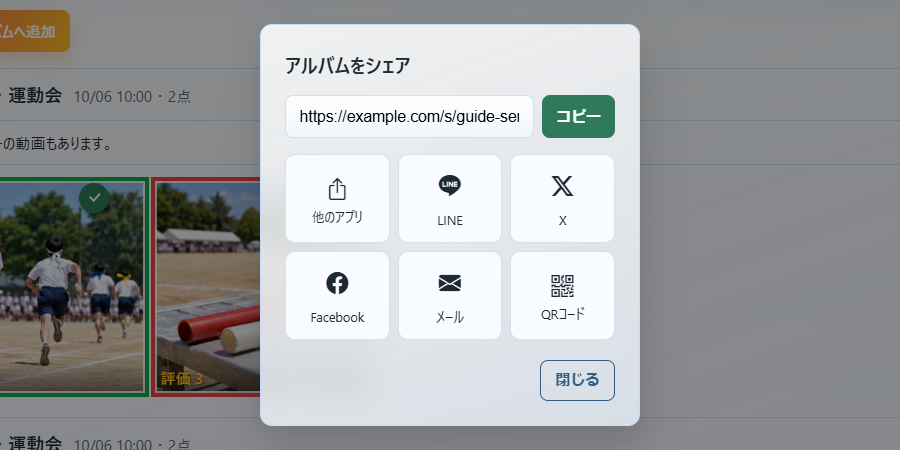
受け取った人は、再生して確かめてから保存できる
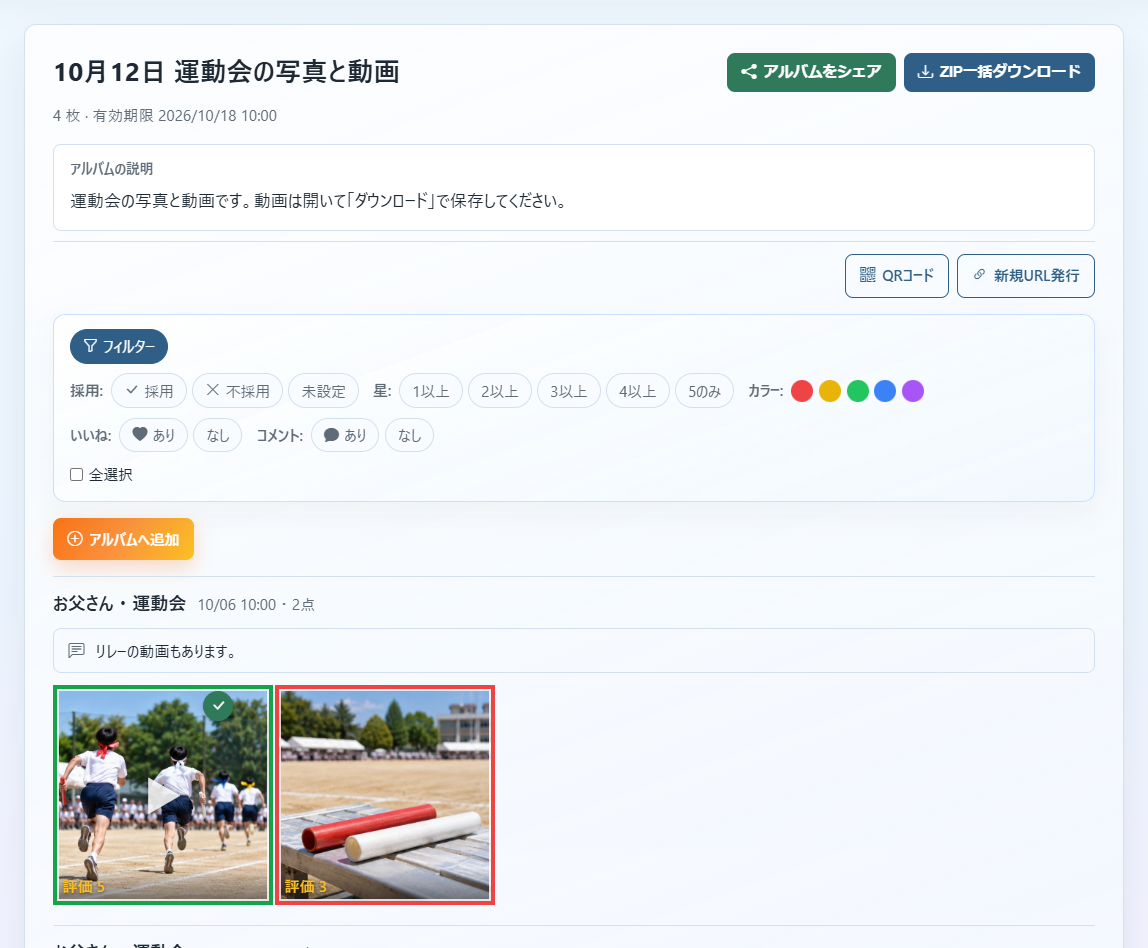
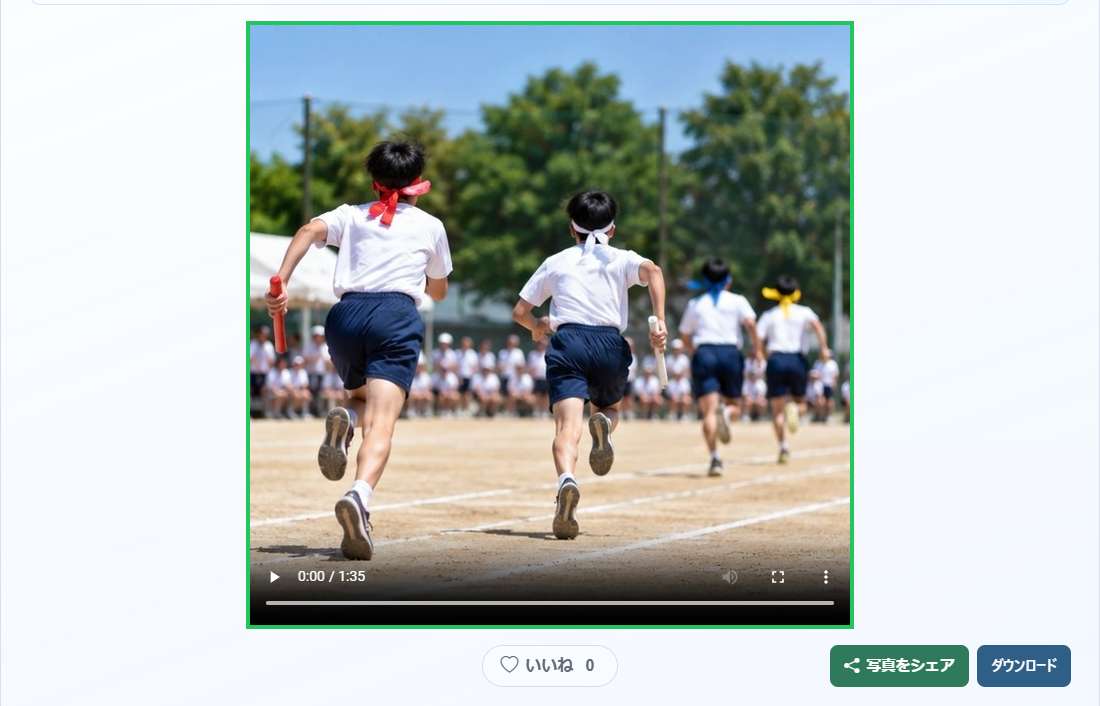
受け取った人は、URLを開くとアルバムに動画が並び、タップするとその場で再生できます。保存するときは、動画を開いて「ダウンロード」を押すと、元のデータを受け取れます。
スマホでアルバムの「写真を保存」を使う場合、100MBを超える動画はまとめて保存する対象に入りません。大きい動画は、1本ずつ開いて「ダウンロード」を押してください。iPhoneでは「ファイル」アプリの「ダウンロード」に入ります。写真アプリで見たいときは、「ファイル」アプリで動画を開き、共有ボタンから「ビデオを保存」を選びます。
保存の方法は、共有された写真をスマホに保存する方法でも詳しく紹介しています。
① アルバムで動画を開く
- 届いたURLを開くと、写真と動画がアルバムに並びます。
- 動画をタップすると、その場で再生できます。
② 「ダウンロード」で元のデータを保存する
- 動画を開き、「ダウンロード」を押します。
- 元のデータのまま、端末に保存されます。
受け取った動画が再生できないとき
iPhoneで撮った動画は、標準ではHEVCという方式で記録されています。パソコンや古い機種では、標準のアプリでうまく再生できないことがあります。そのときは、さまざまな形式に対応した動画再生アプリを使うと再生できることがあります。
これから撮る動画を再生しやすい形式にしたいなら、iPhoneの「設定」→「カメラ」→「フォーマット」→「互換性優先」を選びます。データの大きさは増えますが、多くの機種で再生しやすくなります。
送る前に確かめること
受け取る人の通信と空き容量
数GBの動画は、受け取る側もダウンロードに時間がかかり、通信量も多くなります。Wi-Fiで保存してもらうよう、一言添えておくと親切です。保存先の空き容量も必要です。
保存期限を伝える
アルバムには保存期限があります。期限を過ぎると保存できなくなるので、URLと一緒に期限も伝えましょう。
見てほしい相手にだけURLを送る
URLを知っている人は、誰でもアルバムを開けます。家族の動画など、限られた人にだけ見せたいときは、アップロード時に閲覧パスワードを設定し、パスワードはURLとは別に伝えます。
この記事のまとめ
- メッセージアプリは動画の長さ・大きさに上限があり、画質も落ちることが多い。メールの添付は小さいファイル向け
- SharePicなら、MP4・MOVの動画を1ファイル10GBまで元のデータのままアップロードし、URLで渡せる
- 受け取った人は、動画を開いて「ダウンロード」で元のデータを保存する。100MBを超える動画は「写真を保存」の対象外